古いストレージやドライブからデータを取り出す作業は、メディア本体の状態よりも先に「つなげない」や「認識しない」という壁にぶつかりがちです。
この「接続/変換と機材」カテゴリーでは、端子規格の見分け方から、変換アダプタや外付けケースの選び方、電源の注意点、認識しないときの切り分けまでを、個人環境でも再現しやすい形で取り上げています。
端子規格を見分ける(IDE/SATA/USB/NVMe)
まず重要になるのは「何を、どの規格で、どこに接続するのか」を確定させることです。ストレージ側の端子規格が分からないままだと、変換機材の選定がブレて遠回りになってしまいます。
先にPC内部の接続規格から解説します。
IDE(PATA)はピン数が多い帯状ケーブルの世代、SATAは細いL字端子の世代、USBは外付けストレージでおなじみ、NVMeはM.2形状でマザーボード直結が基本というように、見た目と世代感で大枠を判定できるようにしておくと分かりやすいでしょう。
変換アダプタと外付けケースの選び方
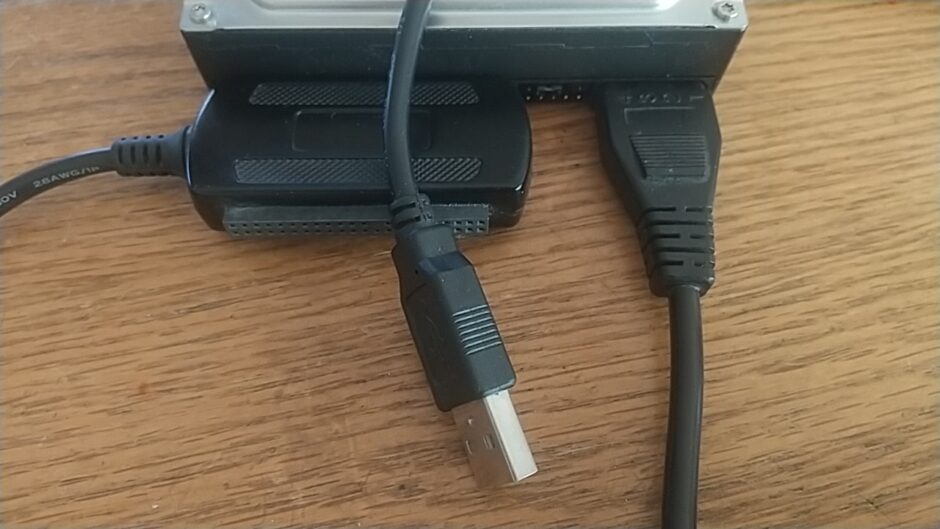
もし、データを読み込みたいドライブがPCに直接接続できない場合、接続の方法は大きく「変換アダプタで直結する」か「外付けケースに入れてUSB化する」かに分かれます。
作業の目的がデータ吸い出しだけなら、安定性と扱いやすさのバランスが重要です。
内部接続系は配線が増えて扱いがシビアになりやすい一方、構成の自由度が高く、IDEのような古い規格にも対応しやすい傾向があります。
外付けケースは取り回しが楽ですが、対応規格や電源仕様、チップの相性によって認識の可否が分かれるため、選定ポイントを先に押さえておく必要があります。
電源まわりの基本(2.5インチと3.5インチ、補助電源)
「端子は合っているのに動かない」原因として多いのが電源です。2.5インチドライブはUSB給電で動くケースが多い一方、3.5インチドライブは別電源が必要になりやすく、ここを見落とすと故障と誤認しがちです。
外付けケースや変換アダプタを選ぶときは、給電方式(USBのみか、ACアダプタ付きか)と、ドライブの仕様(回転数や世代による消費電力)をセットで確認します。
電源が不安定だと認識が途切れたり、コピーが途中で止まったりするため、最短ルートのつもりが逆に遠回りになることがあります。
認識しない時の判定基準(OS・ドライバ・相性)
配線と電源が正しくても認識しない場合は、「OS側の制約」「ドライバ」「相性」を切り分けます。古い規格は新しいOSでドライバが用意されていないことがあり、逆に新し過ぎる規格は古いOSで認識できないことがあります。
これを判定する基準は、ストレージ(媒体)・変換機材・PC環境のどれがボトルネックかを順に追っていくことです。
別のPCに繋ぐ、別の変換機材に替える、別のOS環境を用意する。この3方向で検証できる形にしておくと原因が見えやすくなります。
このように、過去の保存データを読み開く作業は、ハードウェア、ソフトウェアともに、世代を振り返る形で繋いでいく作業と言えます。
ここ、「お宝データらぼ」では、ストレージとしては3.5インチFDD世代、OS的にはWindows95世代まで限定して遡り、個人で再現可能な範囲に限りノウハウを提供していきたいと考えています。
このカテゴリーの新着
 MicroUSBの古いスマホにUSBメモリを接続できるOTGケーブルとは
  変換アダプタ不可避な2つのメディア、miniSDとメモリースティックDuo
 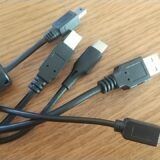 これだけあるUSBケーブルの種類と対応機能の違い
サイトの概要