試行錯誤の上、読み出せた、救出できたデータは、上書き、混入、重複削除などを未然に防ぐ対策に努めましょう。
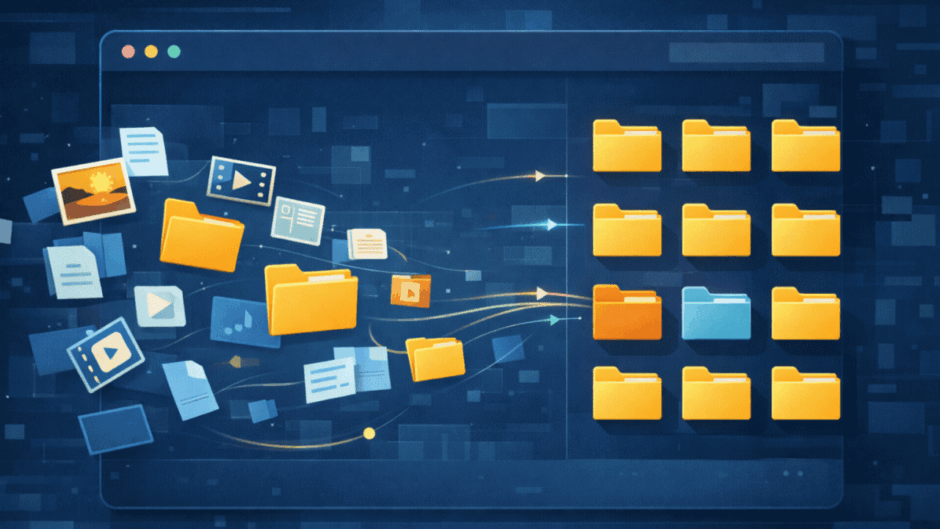
「隔離→複製→作業→保管」の順番にもとづいて、先に保護の形を作ってから実際のデータ運用にあたる。これだけで、救出データがどこかへ迷い込んでしまう、あるいは取り違えてしまうリスクを避けることができます。
隔離→複製→作業→保管の手順
データの救出直後には基本的なバックアップだけでなく、データを迷子にしないための操作も大事になってきます。
ここでは「隔離→複製→作業→保管」の手順による方法を解説します。
PCデータは一度壊すと戻せないことがあるので、整理・変換・リネームなどの新たに行う基本作業は必ず複製側で行い、原本相当(救出直後のコピー)は守る側に置いたままにします。
隔離:救出データはまず一か所へ集めて固定
救出作業の後は、ファイルの保管場所が定まらないまま運用段階へと進みがちですが、実はPCデータの適正な運用としてはそこが一番の落とし穴となりえてしまいます。
的確なファイルの保存場所を確保しないまま次の工程へ進むと、どれが救出直後で、どれが編集後の最新版かが分からなくなり上書きや混入が起きやすくなります。
まずは、救出したデータを一か所へ集めて固定するなどの対策をしましょう。
この段階では、分類や整理はせずにフォルダ名だけで「救出日」と「大まかな内容」が分かるようにして、運用の工程で元データであることを分かりやすくするのが狙いです。
こうして、意識的に中身に触れないフォルダ(ディレクトリ)を作ることがデータ運用の安全策になります。
複製:作業用と保管用を分け二次被害を防止
救出後に避けたい失敗は「整理のつもりで消した」「変換で上書きした」「動かしたら壊れた」です。これを防ぐには、同時に二つのコピーを持ち、片方は作業用、もう片方は保管用にします。
媒体も分けると誤操作による事故率が下がります。たとえば、PC内の作業用フォルダとは別に、USBメモリなどの外部メディアに保管用を置きます。
これにより、誤削除・誤上書きだけでなく、PC側のトラブルや操作ミスからも守りやすくなります。
作業:整理は分類重視で
救出データの整理で最初にやるべきは削除ではなく分類です。重複整理に入ると判断が荒くなり、必要なファイルを落としやすくなります。
とくに、データファイルの数が多いほど「似たものをまとめる」「候補を抽出する」だけに留めておいたほうが良いでしょう。
削除が必要になった場合でも、即削除はせず「保留箱」または「ストック」などと名付けたフォルダを用意してそこへ移動し一定期間寝かせておくことをお勧めします。
救出データは“後から必要に気づく”ことが多いため、戻せる導線を残すのが実用的であると言えます。
長期保存:データ形式と日時を重視
データの長期保存に関しては、まずデータの種類が事務用のテキストベースのデータか、画像、音声、動画など、データの種類や形式に応じて選別しておくとよいでしょう。
混乱を防ぐのと同時に、目的別にデータを移行させたい場合などフォルダごとのサイズやコピー時間を把握しやすくなります。
また、整理したそれぞれのジャンル内で、時系列での整理をしておけば後で探し出したいときに便利です。
どんなデータであるか?いつのデータであったかが明確に分かれば、あとあと検索が容易になります。
データが整えばPC作業が楽しくなる
救出できたデータは「必要なときに、必要なものが、迷わず出てくる」状態になってから実運用が可能な状態になります。
隔離と複製で不意の消失を防ぎ、分類中心の作業で惑いを減らし、形式と日時を意識して長期保存へ繋げる。ここまで整えることで、データは保管物ではなく使える資産になります。
また、整理の価値は運用を続けていくなかで効果を表します。久しぶりに見返したい写真がすぐ見つかる。以前作った文書の版を取り違えない。動画の書き出し版が残っていて、すぐ再生できる。こうした小さな成功体験が積み重なると、PC作業への抵抗感が薄れ、「また次も整えよう」という気持ちに繋がるでしょう。
このカテゴリーの新着
 もう躓かない、長期保存を見据えたPCデータ分類
  個人運用システムならデータ保存にNASが便利:外付けとクラウドの弱点を埋めるデータ基地
  時系列フォルダで迷わず辿れる業務データ保管:小規模事業者向け長期保存ルール
サイトの概要