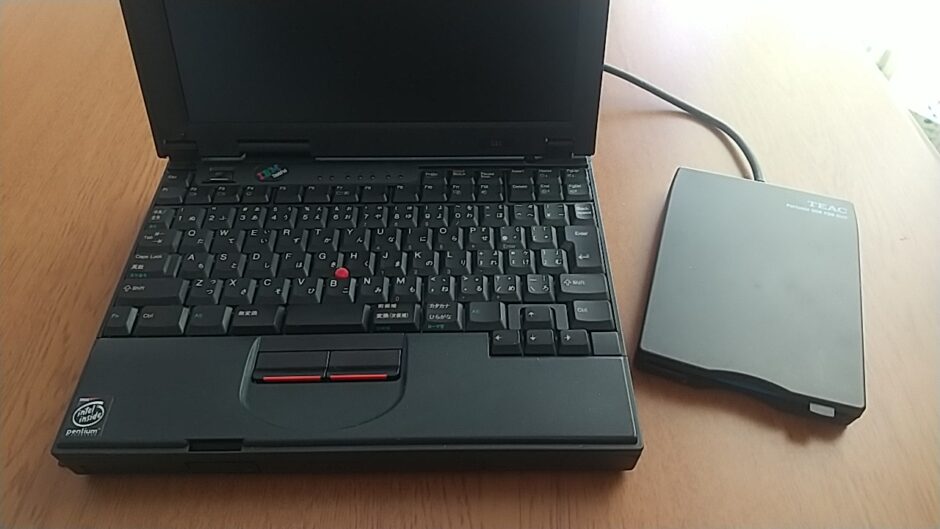
いまのPCは、内部に回転する部品をほとんど持たない「ゼロスピンドル」構成が当たり前になりました。その結果、読みたいデータがフロッピーディスク(FD)に保存されているといったレアケースに直面すると、そもそも読み取り機構が存在しないという壁にぶつかります。
ここでは、現代の環境でFDからデータを取り出すための現実的な方法をまとめてみました。
当たり前になったゼロスピンドル構成
ゼロスピンドルという用語は、SSDがノートPCに搭載され始めた頃に盛んに用いられた内部ストレージを読み込むための回転機構を持たないハードウェア構成のことです。
ノートPCや小型のデスクトップPCが当たり前に回転読み取り式のストレージを持たなくなった今となっては、その用語すら用いられなくなってきたというのが実情です。
回転メディアが消えてFDが読めない時代に
SSDが普及し光学ドライブも省略され、ノートPCは内部拡張システムを持たないものが主流になりました。デスクトップでも小型化が進みアプリケーションをダウンロードして使うスタイルが当たり前になった今、光学式ドライブを持たないスタイルは現代の設計思想として自然な流れと言えるでしょう。
この前提を踏まえたうえで、もっとも簡単な解決策は外付け機器として読み取り環境を追加し、フロッピーディスクからデータを読み出すというものです。
USBによる外付けドライブ活用が本命
現代で最も手軽なのは、USB接続の外付けFDDを使う方法です。接続すれば「USBフロッピードライブ」として認識され、Windowsのエクスプローラーから読み書きできます。
ただし、この外付けFDDも万能ではなく規格やフォーマットにより対応できるフォーマットに限界がある場合があります。
まずは一般的な1.44MB(2HD)を想定した読み出しから始め、読み込めない場合には該当する規格に対応させていくというのが正攻法になるでしょう。
USB外付けゆえの課題
外付けのUSB機器は便利ですが相性問題が起こり得ます。認識はするのに読み取りが不安定、特定のディスクだけエラーが増えるといった現象です。
原因がディスク劣化なのか、ドライブ品質なのか、電力不足などUSB周りなのかを切り分けにくい点が課題です。
また、外付けドライブは数台のPCで共通して使いまわされることが多く、摩耗や劣化の影響を大きく受けやすい傾向にあります。
読み出し前にやる簡単目視チェック
読出し環境を準備できたら、読出し前のディスクとドライブの簡単なチェック怠らないようにしたいものです
まず、ディスク外観を軽く確認します。ケース割れ、シャッターの変形、強いカビ臭、ラベルの剥がれによる粘着のはみ出しなどがある場合、ドライブ側を汚して連鎖トラブルを起こすことがあります。
シャッターが固い、戻りが悪い、異物が見えるなどの場合も要注意です。FDは内部が繊細で、異物や粘着があるとヘッドに付着し以後の読み取りが連続して失敗します。
ドライブ側の故障を避けるため、状態が思わしくないディスクからはデータの読出しをあきらめなければならないこともあります。
Windowsでの読み出し手順と注意点
WindowsOSでの読み出しは簡単で接続したUSBドライブをエクスプローラーに表示させて、FD内のフォルダやファイルを別な記憶領域にコピーし退避させます。
読めたら即コピー、フロッピーの原本はそのまま
読み取りに成功したら、まずは安全な場所にファイルを退避させるのが最優先です。作業用フォルダをPC側に用意し、FD内のデータをコピー(移動ではなくコピー)します。
以後の閲覧や変換、整理はコピー側で行い、原本のFDにはできるだけ触れません。
コピーが完了したら、日付付きの別フォルダや別ストレージにも複製し、退避の二重化をすることで不意の消失を防ぎます。
認識しないときの確認ポイント
USB外付けFDDを接続しても表示されない場合は、デスクトップにあるPCアイコンから再度アクセスするなどドライブが認識されているかチェックしましょう。
認識されない場合は、まずUSBポートを変え、可能ならPC本体の別ポートへ挿し直します。ハブ経由は避け、直接接続を基本とします。これは電力不足や相性の影響をなくすための対策になります。
このように、Windows側では、エクスプローラーにドライブが出るか、デバイスとして認識されているかを確認します。認識が不安定なときは、ケーブルの接触やポートの相性問題がないかをチェックしてみましょう。
読めなければ別ドライブ、別PCで再試行してみる
同じディスクでもドライブを変えるだけで読めることがあります。外付けFDDには個体差があり、ヘッドの状態や読み取りの癖、エラー耐性が同一ではありません。読み取りの成否が「ドライブ側の都合」で左右されるのは、珍しい話ではありません。
再試行の基本は、同じドライブで何度も挿し直して粘るより、別ドライブに替えて1回だけ確認するほうが安全です。反応が悪いまま連続アクセスを続けると、ヘッド汚れや媒体を摩耗させてしまう原因にもなりえます。
同様に、別PCに替えると改善する場合があります。USBポートの実装や相性、電源の安定性がなど成功しやすい環境を探すことで読み取りが可能になることがあります。
イメージ化という救出手段
ファイル単位のコピーが不安定なときは、ディスク全体を「イメージ」として保存する方法があります。イメージはFDの内容を丸ごと記録するため、後から別環境で解析したり、復元を試したりできる余地が残ります。
特に「途中でエラーが出る」「特定ファイルだけドライブの動作がおかしくなる」といった症状では、ファイルコピーよりもイメージ化のほうが作業の見通しが良くなることがあります。読み取りに成功した領域をいったん確保できれば、以降の作業はメディアを酷使せずに進められます。
ただし、イメージ化は誰でも同じ手順で確実にできる作業ではなく、使用ツールの選定、イメージ形式の扱い、セクタ単位の読み取りエラーの解釈といった知識が必要になり専門寄りの扱いになります。
さらに、イメージを吸いだしたあとは自動的に中身が開けるものではなく、元と同じファイルの状態に復元するにはファイルシステムや文字コード、アプリ固有形式の問題の解決、解析・変換の工程が必要になります。
現実的には普通に読めたディスクはコピー退避で終わらせる。どうしても必要で、かつ不安定なディスクだけをイメージ化するが課題は残る。といった判断が現実的な流れになります。
対象を絞り、守れるデータだけ確実に守るという判断が、手間や負担を減らし結果として救えるデータ量を増やすことに繋がるでしょう。