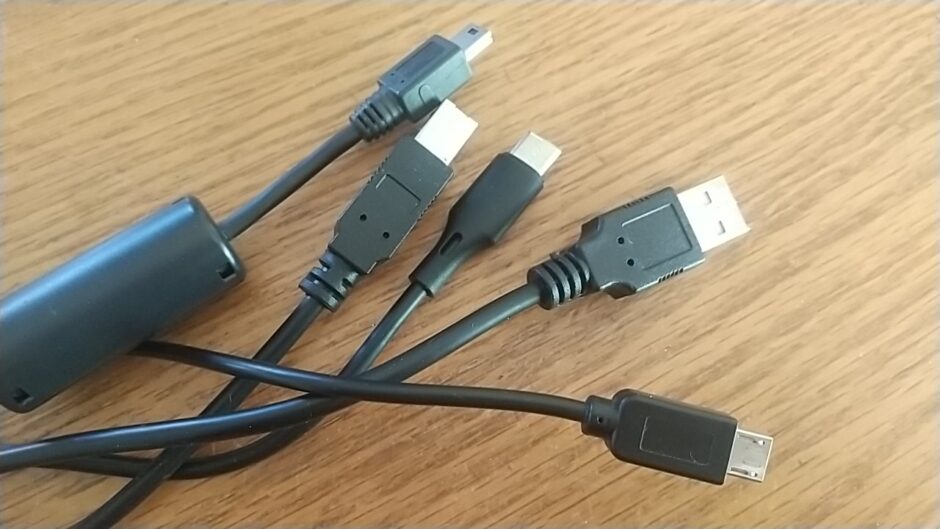
USBケーブルは、見た目が似ているのに「できること」が違います。その性質からも適正に整理をしておかないと机の引き出しに増え続ける一方なんてことも。
このページでは、ケーブル選びや選別で迷いを減らせるよう「形状」「用途」「速度」「Type-Cの特殊性」の順で整理してみました。
世代で見るUSBプラグ形状の種類
USBは世代ごとに端子形状が増え、機器側の差が混在の原因になっています。PC側の入口として長く標準だったのがUSB-Aで、古いノートPC、デスクトップ、USBハブ、変換アダプタでも現役です。
まずは「片側がUSB-A」のケーブルをまとめると、一気に整理しやすくmなります。
一方、機器側は用途と時代で分かれます。USB-Bはプリンタや一部の外付け機器で見かける大きめ端子で、見た目や装着スペースより物理的に安定した接続が望まれる機器に使われているのが多い印象です。
miniBは古いデジカメや周辺機器にみられ、microBはAndroid端末や小型機器で一時期の主役でした。
なお、これ以外の特殊な形状は該当する製品用に特別に設計された形状かもしれませんので、うっかり処分しないよう注意したいものです。
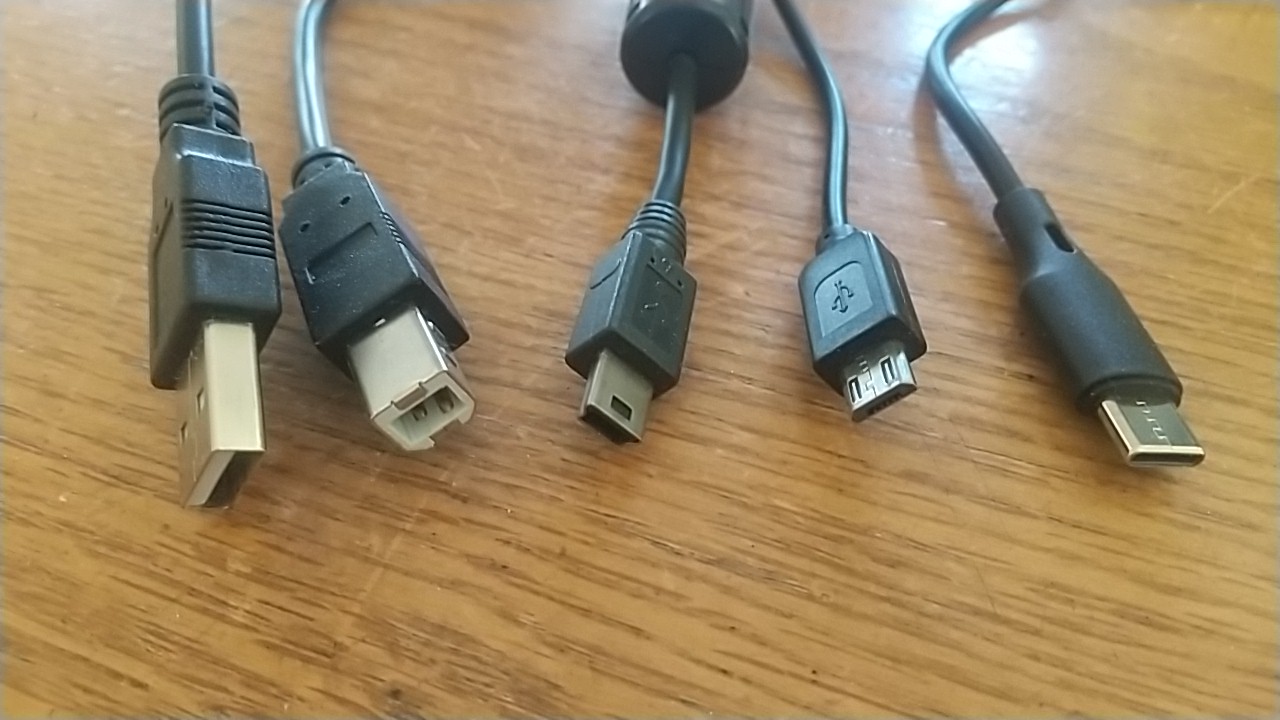
左から、USB-A、USB-B、Mini-B、Micro-B、Type-C
Type-Cは形状としては統一されていますが、それだけで同一の役目を果たすとは限らないので気をつけなければなりません。
例えば、Type-C同士でもデータが弱いもの、給電が強いもの、映像が通るものなど対応範囲が多種に及びます。
したがって整理の際は、端子形状の分類を入口にしつつ、Type-Cだけは例外として別枠にし、用途ラベル(充電、データ、映像、救出用)を後から付ける前提で進めると混乱を防げます。
データ用と充電用の違い
USBケーブルの最初の落とし穴が「充電専用」です。外見は普通でも、内部配線が給電用の2本だけでデータ線が入っていないケーブルがあります。
スマホは充電できるのにPCに挿しても機器が認識しない場合、それは充電専用ケーブルであることが考えられます。
データ救出の現場では、変換アダプタやドライブを疑う前に、まずケーブルを疑うのが近道なことがあります。
特に「昨日まで動いていたのに突然ダメになった」ように見えるケースでも、たまたま別のケーブルに入れ替わっていただけ、ということが現実にあります。
さらに厄介なのはデータ用でも品質差がある点です。芯線が細い、コネクタの作りが甘い、接触抵抗が大きいなどが重なると、給電が落ちて外付け機器が不安定になる原因にもなります。
認識したり切れたりを繰り返す、コピー中に止まる、再接続で復帰する。こうした症状は、機器故障の症状に似ていますがケーブルの電圧降下が原因のこともあります。
このような軽度のトラブルを回避するには、ケーブルを役割で分けるのが最も確実です。例えば「救出用(データ保証)」を数本だけ固定し、普段使いの充電ケーブルと混ぜないなどの工夫をしてみるのも良いでしょう。
たとえば、充電用の安価なケーブルなら購入時に色の選択しが多かったりするので、充電用はわかりやすい好みの色で選んでしまえば迷いは少なくなるでしょう。
USB2.0とUSB3.xは速度が違う
USB2.0とUSB3.xは、同じ端子形状でも転送速度の上限が違います。USB2.0は低速ですが互換性が高く、古い機器や一部の変換アダプタでは、むしろ安定する場面があります。
ただし大容量コピーでは時間が読めず作業の集中力が削がれてしまいます。
一方のUSB3.xは高速ですが、速度はポートだけで決まりません。
ケーブル側がUSB2.0相当だと、USB3.xのポートに挿しても速度は出ません。さらに、機器側がUSB2.0なら、どれだけ高性能なケーブルでも上限は機器側に固定されます。
速度での区別は「PC側ポート」「ケーブル」「機器側」の三点セットで考えるのが基本になります。
データ救出作業では「速さ」だけでなく「安定」が重要です。速度が出る構成でも、接触が弱い、給電が足りない、長いケーブルで電圧が落ちる、といった要因があると途中停止が起きます。
止まって再開を繰り返すくらいなら、少し遅くても安定した構成のほうが総時間は短くなります。
したがって、USB3.xは速いから正義が成り立つ場面ばかりではなく、安定して継続転送できるかを優先し、怪しいときは短いケーブル・品質の良いケーブルへ戻す。この判断軸を持つだけで、原因不明のストレスを減らせます。
進化の度合いが別格なType-C
Type-Cは、他の規格と違い使用する人がプラグの向き(表裏)を意識することなく使えるのが大きな特徴です。また高速通信にも対応できて圧倒的な多機能さを誇っています。ただし、その分プラグやレセプタクル内の接点数も多く複雑化しているのも事実です。
また、USB Type-Cは端子統一の象徴ですが、機能が多すぎて混乱を招きがちな面も持っています。
PD(給電交渉)で大電力を流せる一方、データ転送の世代も複数あり、映像出力(DisplayPort Alt Mode)まで絡むと、同じType-C形状でも機能的な差が大きく出てしまう特徴があります。
充電はできるのにデータが不安定、映像が出ない、ある組み合わせだけ失敗する。これはType-Cの多機能ゆえの仕様差で起こるものと考えて良いでしょう。
ここで押さえたいのは、Type-Cは便利な一方で、ケーブルの仕様違いがそのまま不具合と捉えてしまいやすい点です。充電ができてもデータ転送が弱い、映像は対応しないなど、これらのトラブルはもともと仕様上対応できていないことが原因で起こっていることも考えられます。
特に両端Type-Cのケーブルは見た目では区別がつきません。普段使いのケーブルは自分がよく使う機能を見定め割り切った範囲での運用が求められるでしょう。
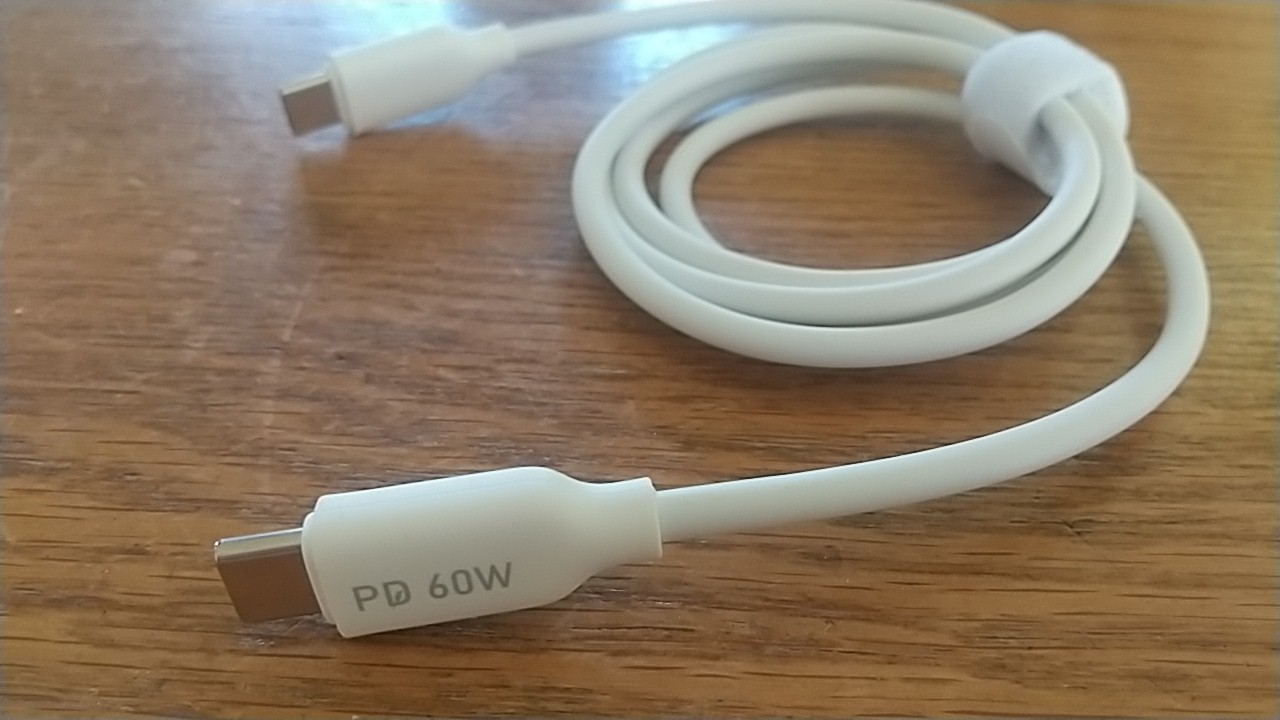
60Wまで使えるPD対応のType-Cケーブル
例えば、普段の持ち運び用はPD対応を基準に揃えるか、またはデータ転送まで必要かを判断し固定しておくと安心です。
先に触れた「片側がUSB-A」のケーブルは、相手側の端子がUSB-B/miniB/microBなどに分かれるため、見た目の違いで用途を思い出しやすい傾向があります。
一方で両端Type-Cは、外観がほぼ同じでも中身の仕様が幅広く性能差も大きくなりがちです。そのため、用途を決めて使い分ける運用にしておくほうが迷いを減らせることでしょう。
接続機器関連
接続/変換と機材
古いストレージやドライブをつなぐ時の壁「端子が合わない」「電源が足りない」「認識しない」を解消。IDE、SATA、USB、NVMeの見分け方、変換アダプタ外付けケース選び、OSドライバ相性の診断方法をまとめています。
おすすめコンテンツ