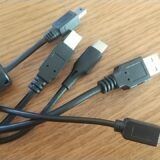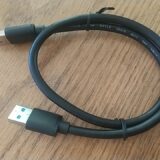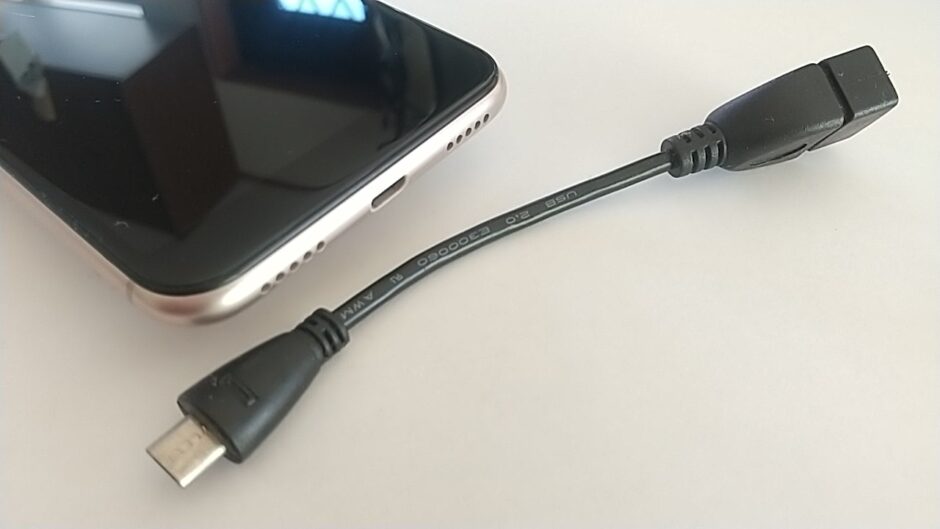
通信を遮断しオフライン化した古いスマホからデータを取り出したいとき付属のMicroUSB端子が使えるかもしれません。
OTGケーブルを使えば条件によってはUSBメモリなどが使えて本体から画像などのデータの取り出しが可能な場合があります。
OTGケーブルとは何か:スマホにUSB機器をつなぐための仕組み
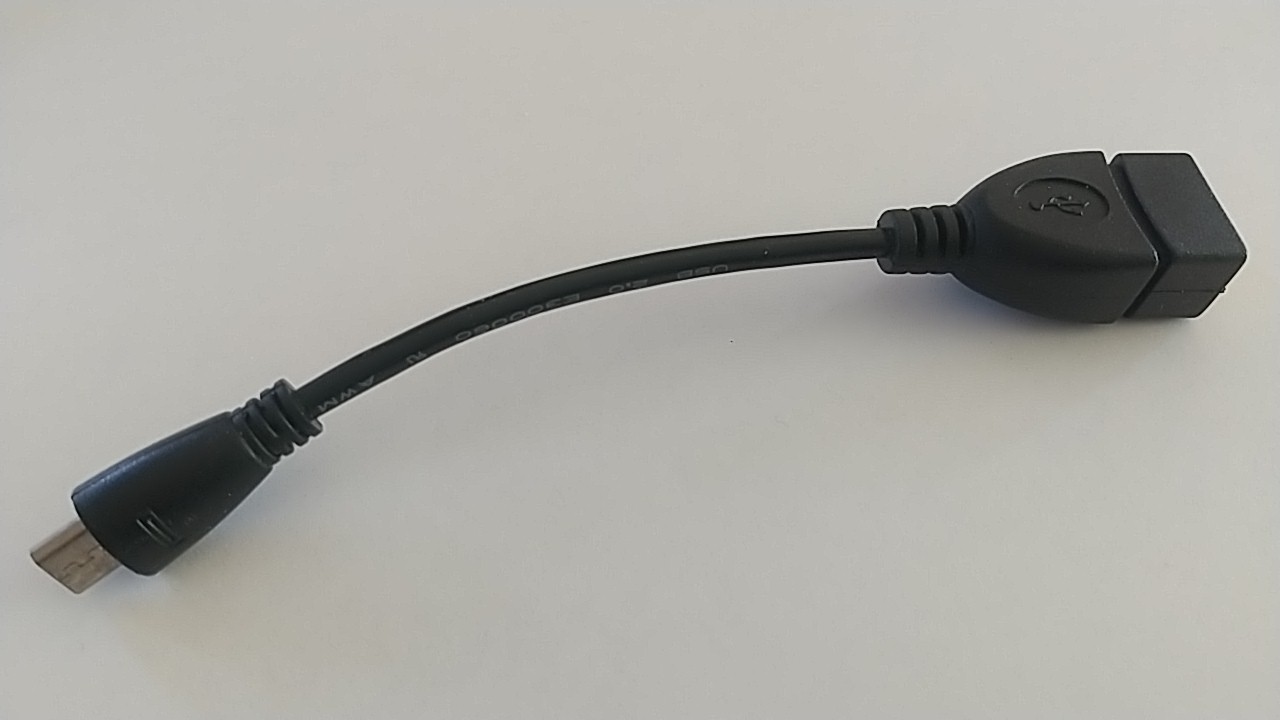
microUSBオスとUSB-Aメスを組み合わせたノーマルなOTGケーブル
OTGは「On-The-Go」の略です。古いスマホにあるMicroUSB端子は、ふつうはPCと接続して充電やデータ転送を受ける側として使う印象が強いですがOTG対応機種では役割が少し変わってきます。
OTGケーブルを介すると、スマホ側がUSB機器を受け入れる側として動作し、USBメモリや有線マウスなどを扱えることがあります。
見た目は単純な変換ケーブルに見えても中身としては「スマホをUSBホストとして動かすきっかけを作るケーブル」と考えると分かりやすいです。
そのため、MicroUSB端子を持つスマホであっても本体側がOTGに対応していなければUSBメモリを挿しても反応しないことがあります。
古い端末のデータ救出を目的とした場合は、まずこのOTG対応の有無を確認することになります。
また、OTGケーブルは充電ケーブルとは異なり目的のスマホのデータを移すにはただのMicroUSBケーブルではなくOTG対応ケーブルであることが重要です。
MicroUSB対応OTGケーブルでUSBメモリを接続
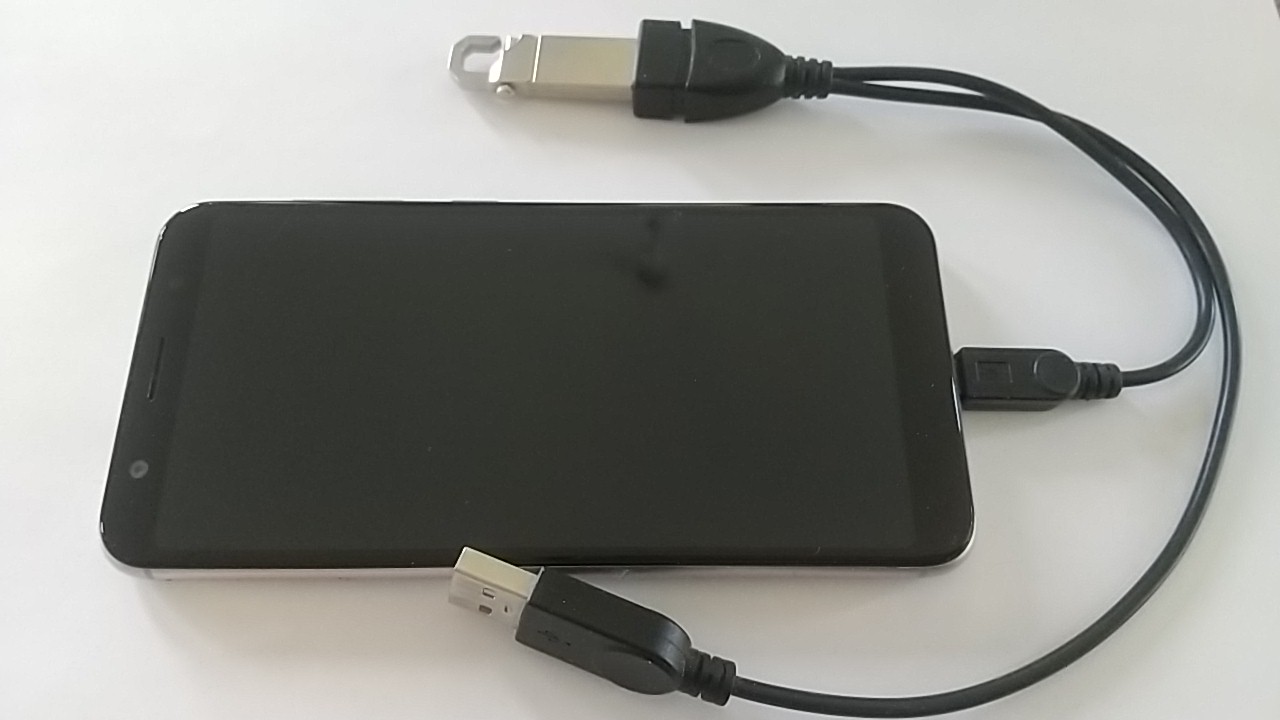
OTGケーブルを使ってAndroidスマホでUSBメモリを使う
MicroUSB(MicroB)対応OTGケーブルを使うと、対応スマホではUSBメモリを接続できます。端末が正しく認識すれば、ファイラーアプリ上にUSBメモリが外部ストレージとして現れ、スマホ内の画像や文書を移したり、逆にUSBメモリ側のデータを開いたりできる場合があります。
古いスマホをあえてオフライン化して保管していた場合でも、Wi-Fiやクラウドに頼らず、手元のUSBメモリへデータを逃がせるのは実用的です。とくに、写真が残っている端末、過去のメモや文書が保存された端末、昔のアプリ由来の画像データを回収したい端末では、この方法を使ってのデータ移動やコピーが期待できるでしょう。
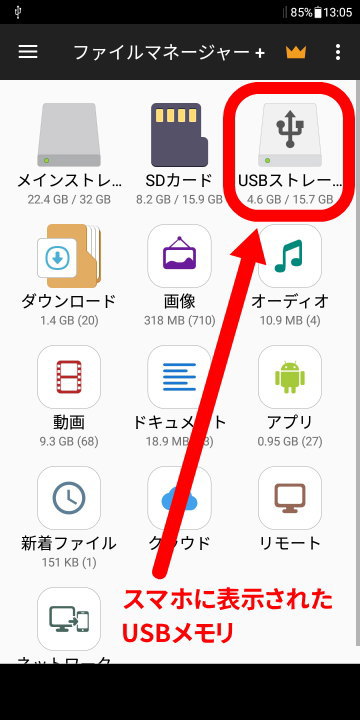
アプリ上で表示されたUSBメモリ
実際の流れとしては、OTGケーブルをスマホに接続し、その先にUSBメモリを挿します。うまく対応していれば、通知欄に外部USBストレージ接続の表示が出たり、ファイラーアプリからUSBメモリを参照できたりします。
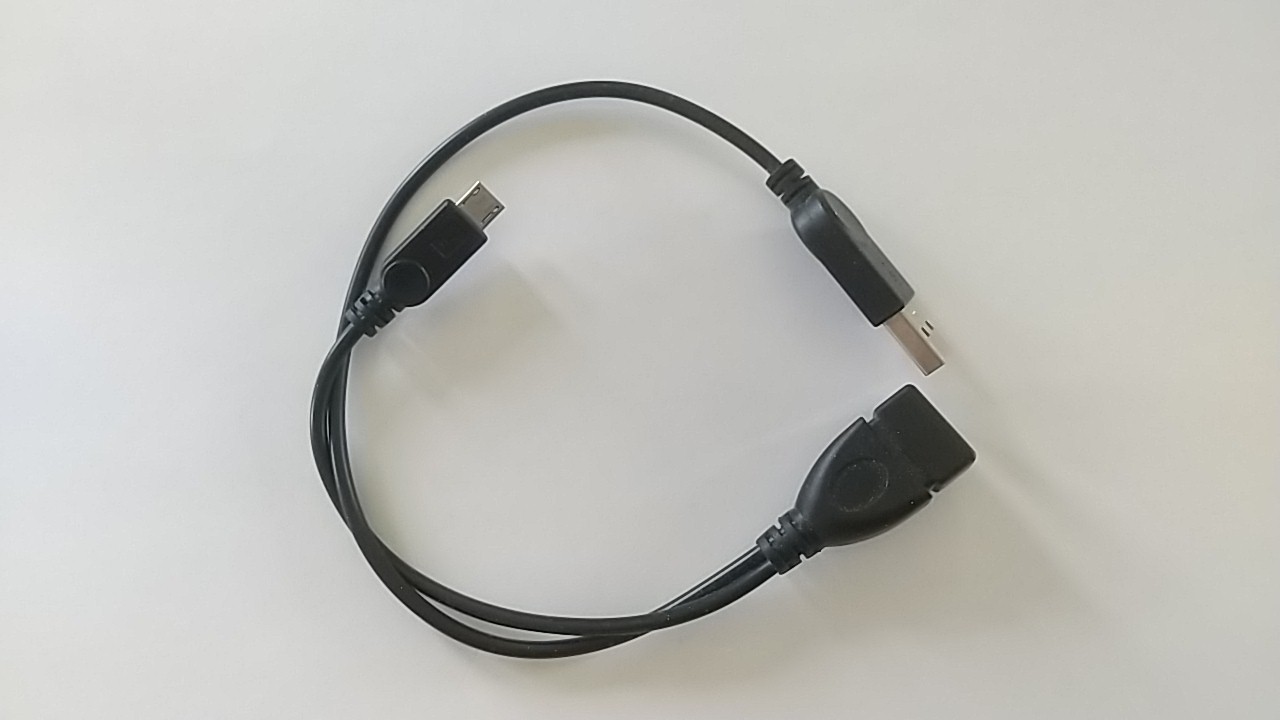
給電可能なOTGケーブル
参考画像のOTGケーブルにはUSB-Aのオス端子も付いており、電源側につなぐことで給電しながらスマホを使える構造になっています。
古いスマホはバッテリーが弱っていることも多いため給電しながら扱える点は便利です。ただし、給電しながらの利用は機種依存の差もあるため補助機能として割り切った上で使用が肝心です。
※スマホのデータ移動は、内臓のmicroSDカードでも可能ですがケースを開閉する工程が必要だったり、PC側で読むときにUSBメモリならUSBポートに直接接続出来る点がメリットです。
対応機種ならUSBマウスも使える
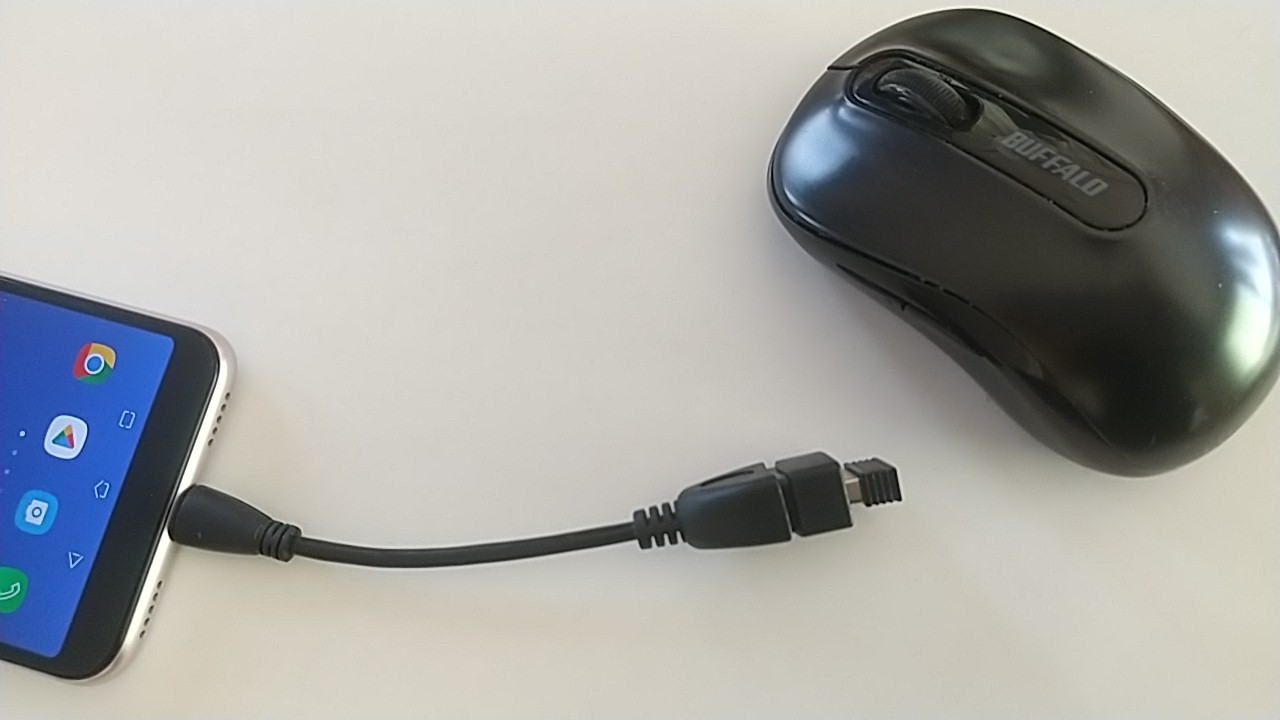
デバイスが対応していれば無線マウスも使える
OTG対応機種なら有線USBマウスが使えることもあり、古い世代のスマホの救出では有線マウス(デバイスが対応できれば無線も可能)が役立つ場面もあります。
たとえば、画面の一部だけタッチが効きにくい端末や、細かい操作がしづらい端末では、マウスカーソルが出るだけでも操作性が改善することがあります。
また、画面ロック解除後のファイル整理やファイラーアプリ内での選択作業などで、指先よりも確実に扱える場合があります。
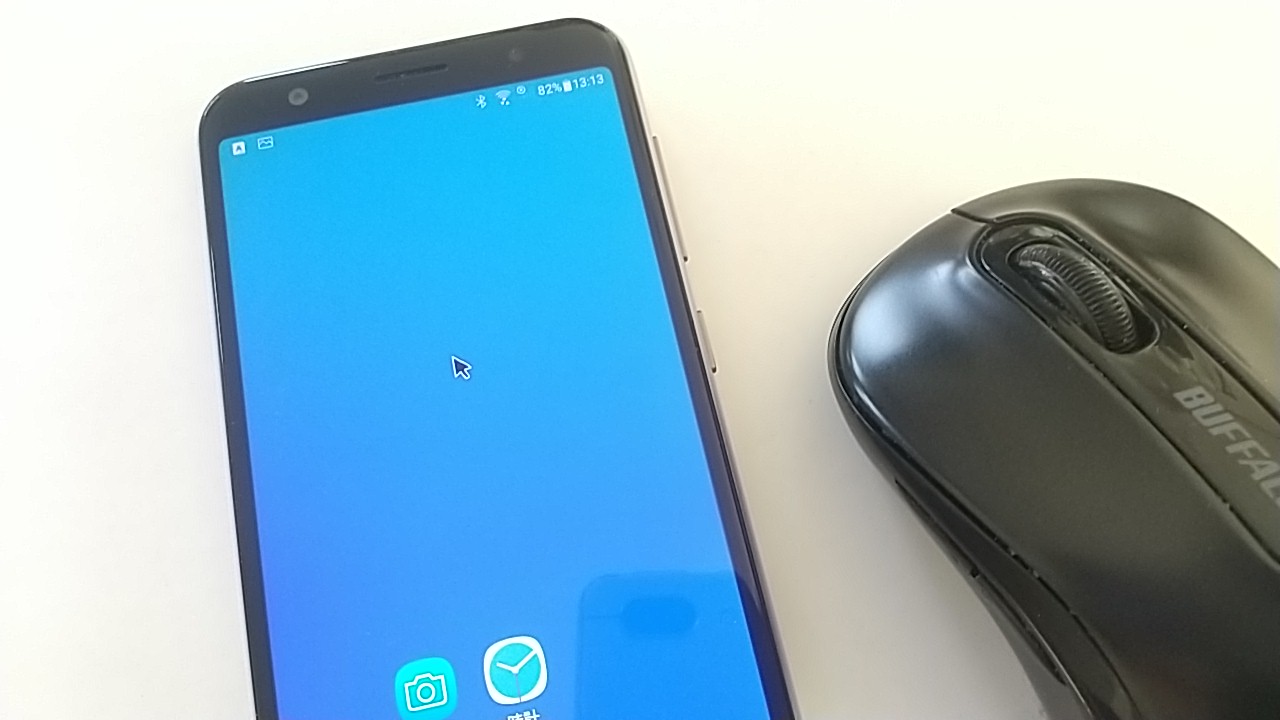
画面にマウスポインタが表示されたAndroidスマートフォン
もちろん、すべての端末で当然に使えるわけではないため認識するかどうか、カーソルが出るかどうか、右クリック相当の動作をどこまで扱えるかは端末やOS世代で差があります。それでも、タッチ不良のある端末を完全に諦める前に試す価値はあるでしょう。
データ救出という観点では、USBメモリと同じくらい、有線マウスは「補助操作機器」として意味があります。とくに古いスマホは画面割れや操作系の劣化を抱えていることがあるため、単なる便利機能ではなく、救出のための回避策として見ると価値が分かりやすいです。
OTGの対応条件と注意点
OTG機能が使えない場合は、まずスマホ本体のOTG対応を確認する必要があります。端子形状が適合していることとOTGでUSB機器を扱えることは別問題とされ、古いスマホでは端末仕様や当時の説明書、メーカー情報などをたどらないと判断しにくいことがあります。
次に確認したいのがUSBメモリ側の条件です。容量が大きすぎるもの、消費電力が大きいもの、ファイルシステムの相性が合わないものでは認識しないことがあります。
旧世代のスマホを扱うにあたっては、比較的小容量で一般的なUSBメモリのほうが扱いやすいかもしれません。
さらに、ファイラーアプリで見えないからといって即断しないことも大切で、OS標準のファイル管理で見えない場合でも別のファイラーアプリなら表示できることがあります。
逆に、接続通知は出ても実際には中身へアクセスできない場合もあるため、表示だけで安心せず、セキュリティー面も含め実際に読み書きできるかを確かめる必要があります。
OTGケーブルは、古いスマホのMicroUSB端子をもう一度活かすための役立つ小さな道具です。端末が対応していれば、USBメモリや有線マウスが使えることで、オフラインのままでもデータ救出の道が開けます。古いスマホをただの充電できる機械として終わらせず、残っているデータへ手を伸ばすきっかけとして検討してみる価値はありそうです。
USBケーブルの種類