この「レガシーストレージ」カテゴリーでは、古い媒体・ストレージの種類や特徴を中心に解説しています。実際の読出し方法や、運用に関するヒントなどは検証環境が整った順に公開しています。
ストレージごとの基本的な特徴
当サイトで扱うデータ保存ストレージの対象は、フロッピー、MO、HDD(IDE/SATA)、SSD(NVMe含む)などになります。
最近では広くおなじみなUSBメモリをはじめ、SD/microSD、SSDなどは、内部にあるメモリ素子にデータが保存されていて、ある程度の耐衝撃性もありストレージとして扱いやすく保存性も良いです。
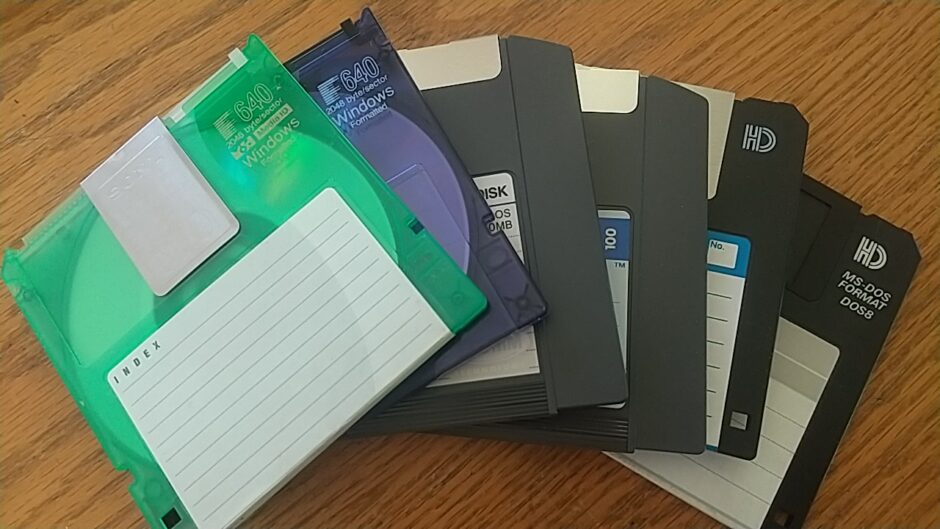
一方、小規模システムでレガシーストレージの代表格とされるフロッピーディスクなどは磁気に弱く、HDDは衝撃に弱い面が特徴として挙げられ取り扱いには注意が必要です。
これらは、読み込みのためのドライブまたは本体に物理的に回転機構を備えているものが多く、メディアそのものやドライブの劣化などがデータを読み出す際の課題にもなります。
また、MOはディスク本体は状態良く保管されていても、それを読み出すためのドライブを廃棄してしまっていたり不具合があったりと、この点は読出しに関してフロッピーなどと同じ課題を抱えていることが想定されます。
フロッピーディスクの特徴
意外と知らない(忘れちゃった?)フロッピーディスクの種類と扱い
データ読み出しに必要な専用機材
ここで解説するレガシーストレージのうち、フロッピーディスク、MO、HDDなどはデータを読み書きする際に専用のドライブが必要になります。
媒体を持っていても、読み出すためのドライブが無ければデータへのアクセスに進めないため、まず読めるドライブ(HDDの場合変換ケーブル)が手元にあるか、現代のPCに接続できるかの確認が必須です。
特に旧世代のドライブは、インターフェース(例:IDE、SCSI、専用ケーブル)や電源条件が現代と異なることがあります。
また、同じ媒体でも「ドライブの世代差」や「対応フォーマットの違い」で読めたり読めなかったりします。
たとえばフロッピーは2DD/2HDの違い、MOは世代による容量の差、CD/DVDは読取り方式、HDDはIDE/SATAの違いなど、見落とすと遠回りになりやすいポイントがあります。
それぞれの、ポイントを押さえつつ適切な機材を選定することがデータ読出しのコツとも言えます。
専用ドライブを使ったストレージ読出し例
IDE規格のMOドライブをWindows11 PCへUSB変換で接続
接続や機材で起きがちな課題
「接続手段が分からない」「変換が必要」「相性が問題に躓いた」など、物理接続や機材側で止まった場合は、別カテゴリーの接続/変換と機材にまとめています。
当サイトが対象とする小規模システムでは、媒体そのものよりも「変換アダプタの規格」「電源の取り回し」「OS側の認識の是非」で行き詰るケースが少なくありません。
特にIDEやSCSIなどは、変換の選び方ひとつで認識の可否が変わることがあります。本サイトでは、つまずきポイントを集約できるような構成と展開に努めています。
また、認識しても「容量が見合っていない」「途中で切れる」「コピーでエラーが出る」といった症状も想定されます。こうした場合も、機材(故障も含む)・接続・OS環境が絡むことが多いため、見極めるための順番が大事になってきます。
こうした手順をマスターできれば、媒体別にどこまで自力で進められるかを明確にでき、大切なお宝データ救出の成功率を上げることができるでしょう。
このカテゴリーの新着
 IDE規格のMOドライブをWindows11 PCへUSB変換で接続
  そのまま使うとモッタイナイ?HDDの電源管理デフォルト設定のチェックポイント
 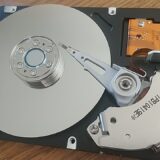 大容量データ活用(復元)の第一歩:HDDの「物理構造」と「電気制御」を理解する
 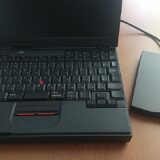 ゼロスピンドル主流の現代にFDからデータを読み出す方法
 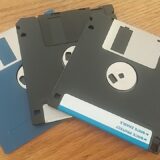 意外と知らない(忘れちゃった?)フロッピーディスクの種類と扱い
サイトの概要