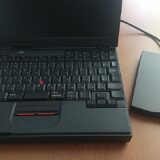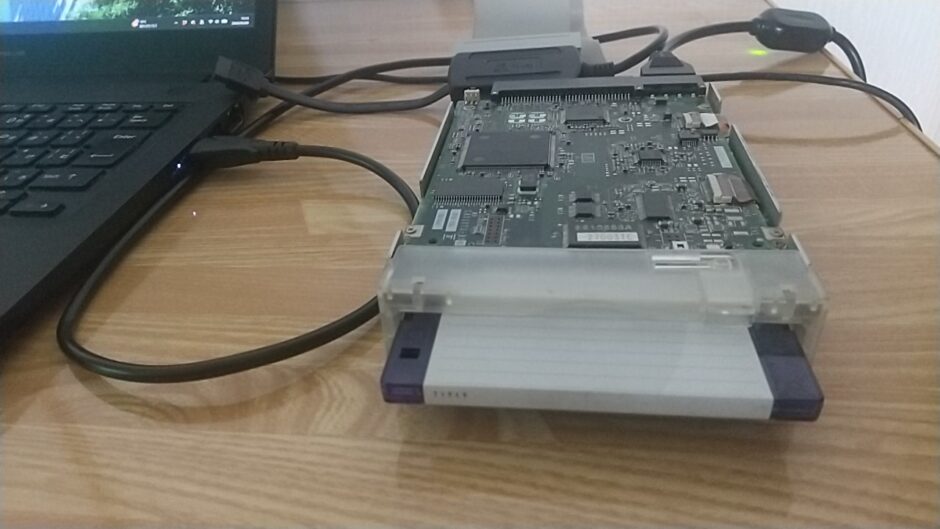
今回はIDE規格のMOドライブをWindows11 PCへUSB変換で接続し、640MBのMOディスクを実際に読み出してみました。
変換アダプタの干渉問題や接触不良など、古い機器ならではのトラブルも発生しましたが、最終的には当時のデータを現代PC上で確認することができています。
IDE規格のMOドライブをWindows11 PCへ接続
今回使用したのはIDE接続規格の内蔵MOドライブです。
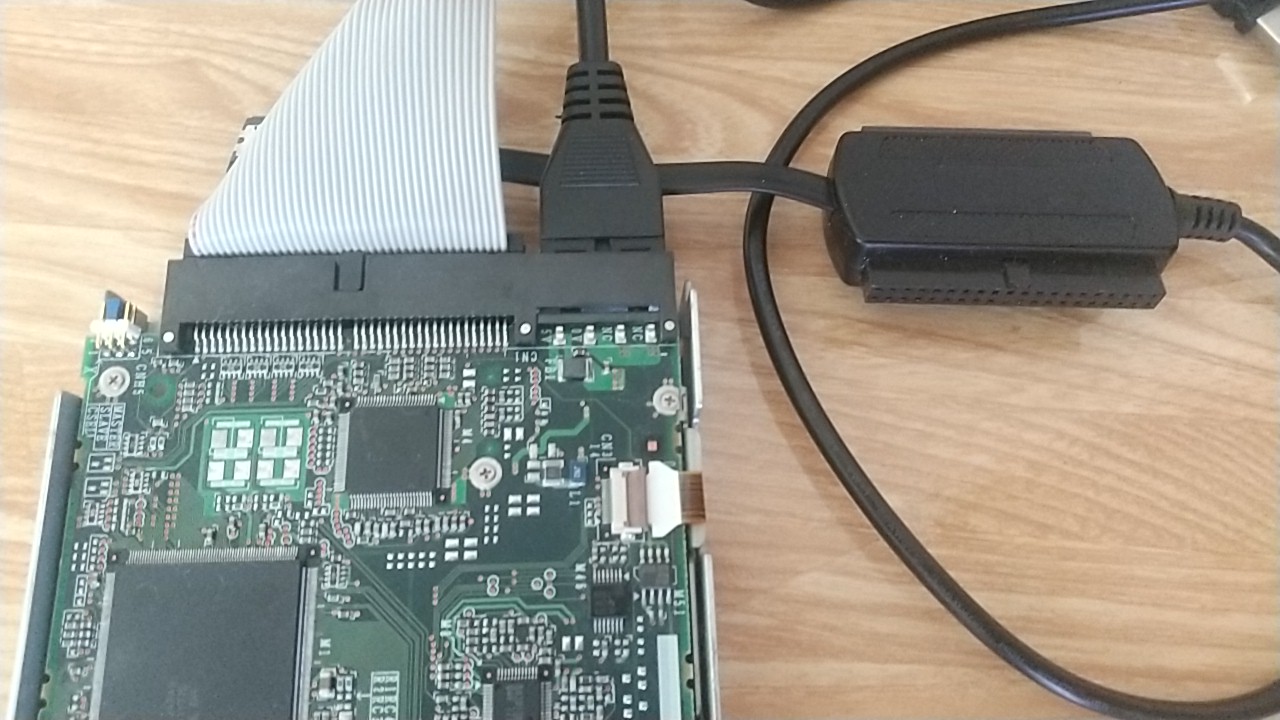
画像のように延長ケーブルなどを介さないとアダプタが直接挿せない
接続にはUSB変換アダプタケーブルを使用しましたが、この手の変換アダプタ本体が差し込み先のMOドライブ側の電源コネクタに干渉し、そのままではIDEコネクタへ接続できない状態でした。
IDEコネクタピンのと電源コネクタの配置によっては、他の種類のドライブで同じ問題が発生すると思われます。
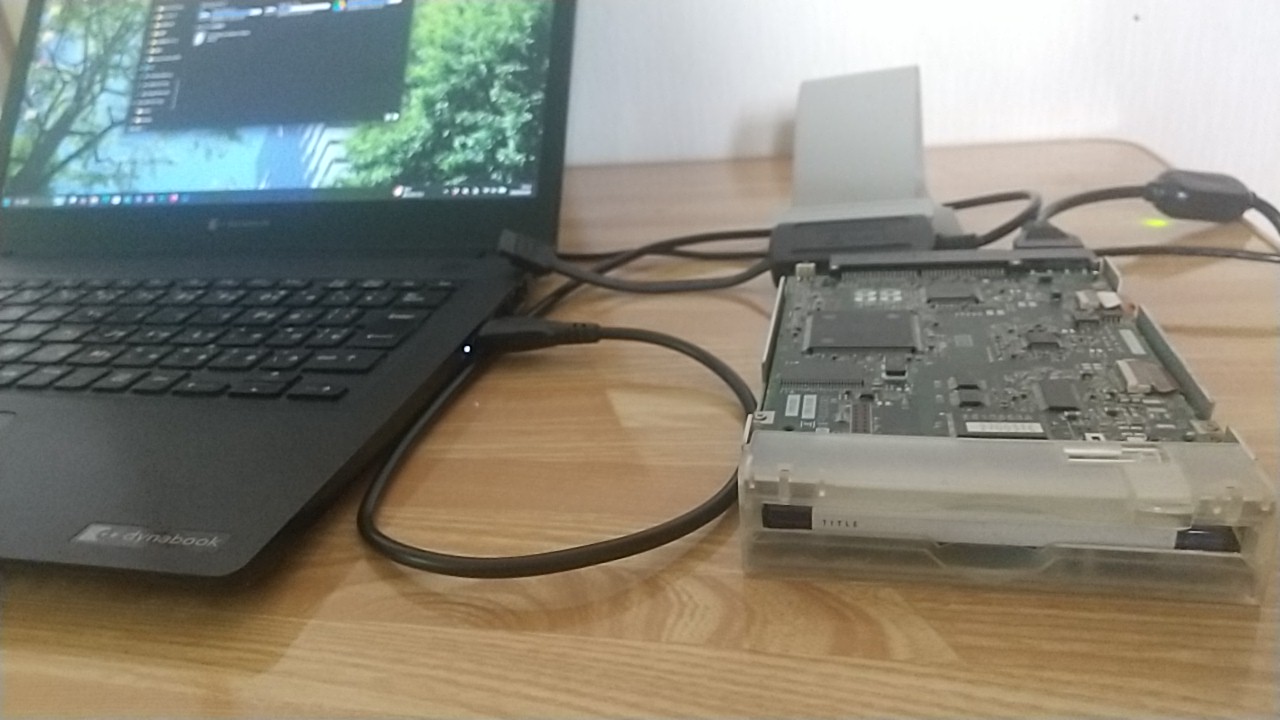
この問題を回避するためIDE延長ケーブルを間に入れる構成へ変更。延長ケーブルを使用することで物理的な干渉を避けることができ、USB変換アダプタとMOドライブを無理なく接続できるようになりました。
これで、物理的な干渉の問題はひとまずクリアできPCで認識ができるかのチェックに移ります。
接触不良でディスク回転が停止する症状
アダプタ経由で電源をONにしUSBコネクタをPCに差し込んでみますが、動きにぎこちなさがあるのが確認できました
MOディスクが短時間だけ回転して停止する症状がみられ、ディスク自体は回転を始めるものの、すぐに停止してしまい、Windows11側でも認識が不安定な状況です。
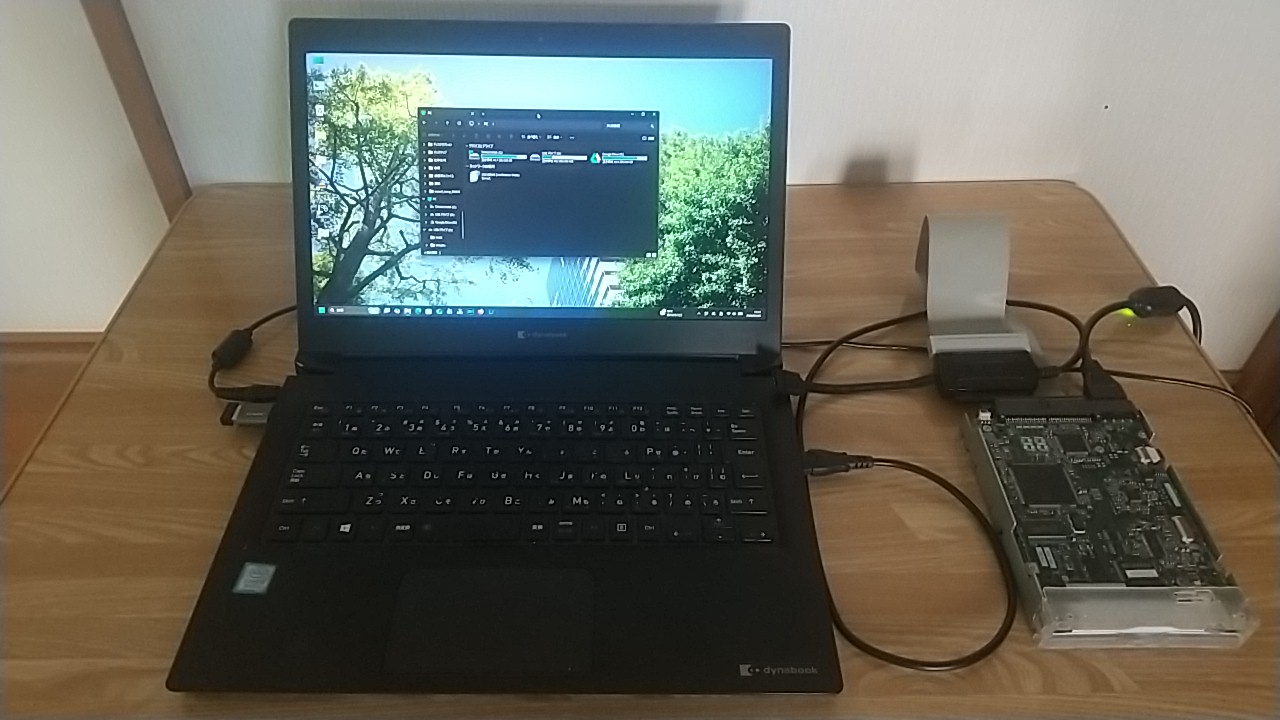
これは、コネクタ部分の接触不良が原因だったようで、接点の汚れや酸化が影響した模様です。ケーブルの接続位置を調整しながら再接続を繰り返したところ、徐々に動作が安定し、最終的には正常に認識される状態になりました。
正常動作時には、MOドライブ本体のアクセスランプだけでなく、USB変換アダプタ側のランプも点灯しました。アダプタ側ランプの意味する信号種別は不明ですが、アクセス中に点灯していたため、何らかの通信状態を示していた可能性があります。
Windows11上で640MB MOディスクの読み出しに成功
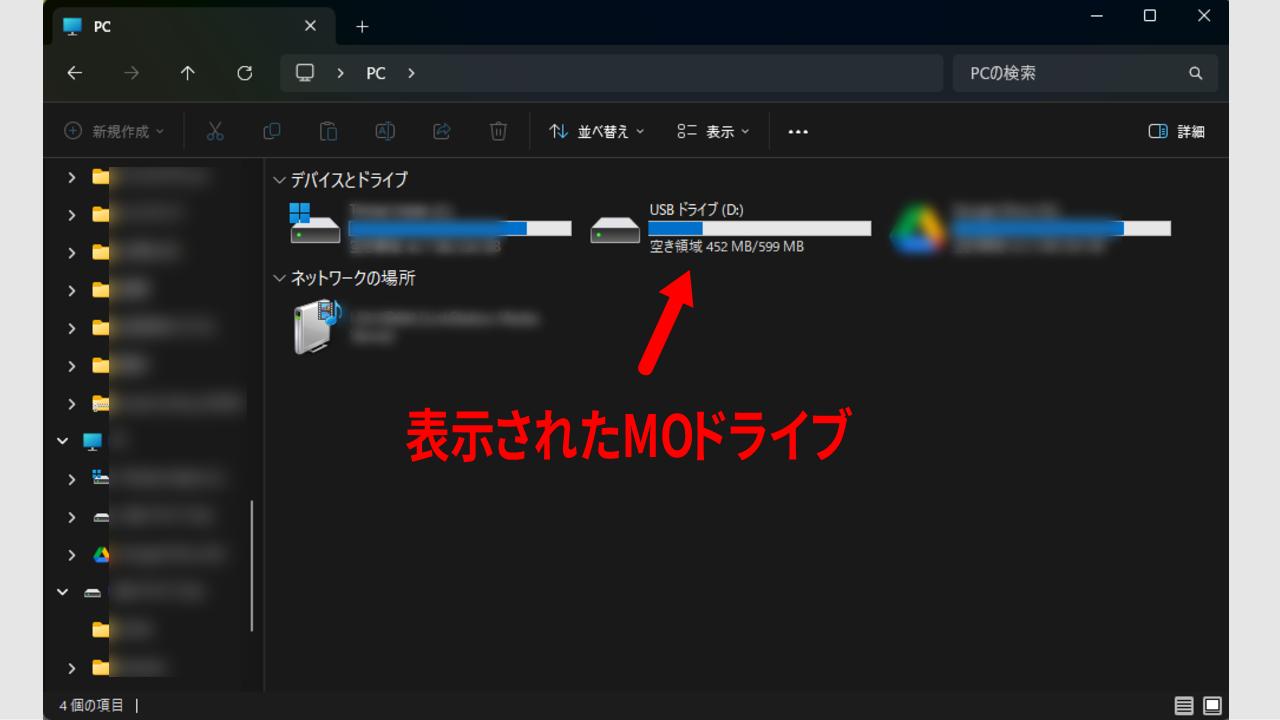
接触状態が安定すると、Windows11のエクスプローラー上へDドライブとしてMOドライブの表示が確認できました。
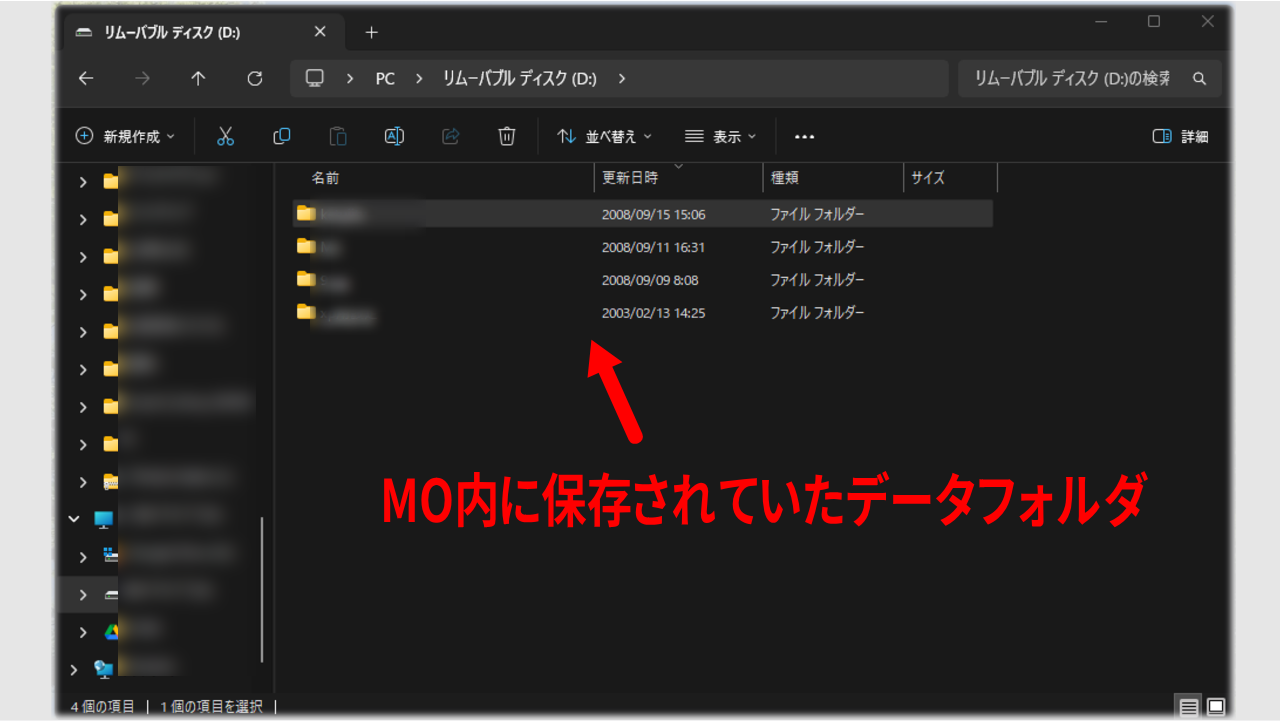
読み込んだのはSONY製の640MB MOディスクです。フォルダやファイルは当時保存されたまま残っており、現行運用のPC上でも問題なく内容を確認できました。
読み出し自体は正常でしたが、ディスク回転時には若干のノイズが認められました。異音というほどではないものの、長期間使用されていなかった機器らしい独特の回転音です。
こうした古いストレージ機器では、動作していても経年劣化が進行している可能性があるため、必要なデータは早めにバックアップしておきたいところです。
半透明デザインに残る当時の時代感
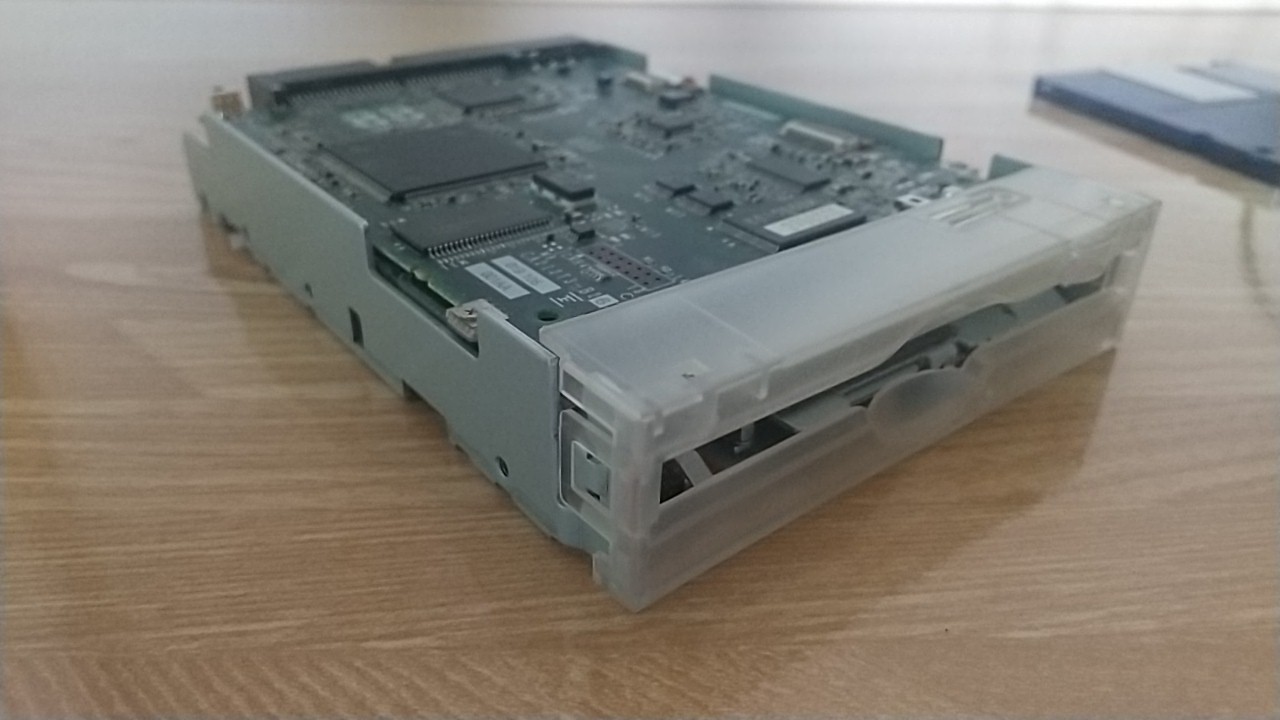
今回使用したMOドライブの外装には「FUJITSU LIMITED」の英字表記があり、当時のPC周辺機器らしい雰囲気を感じさせます。さらに印象的だったのは、MOディスクとドライブベゼルのデザインです。
使用したSONY製640MB MOディスクは、当時流行していたスケルトンデザインを採用していました。ドライブ前面のベゼル部分も半透明になっており、現在の機器には少ない独特のデザイン性があります。
単なる記録媒体というより、当時の時代感そのものを残した機器のようにも感じられました。
現在では、あまり常用はされませんが、かつてバックアップ用途や大容量データ保存で活躍していたのがMOディスクです。
今回のように対応ドライブや接続環境として対応品をそろえた状態でも、接触不良による動作不良が発生するなど対策が必要な場面を想定しなくてはならないことを改めて認識させられる結果でした。
USB外付けドライブの活用