古いパソコンや周辺機器から救い出した画像データの中には、今では見かける機会が減ったBMP(ビットマップ)ファイルが含まれていることがあります。
BMPは古い画像資産として残りやすい一方で、現在の利用環境では扱いにくさが表面化しやすい形式でもあります。ここでは、時代の移り代わりによるBMPファイルの位置づけと、貴重な画像資産を活かすための手法を一例を交え見ていきます。
時代遅れ感が否めないBMPファイルの取り扱い
BMPは、Windows環境で長く使われてきた画像形式です。古いアプリケーション、周辺機器の保存データ、昔の作業フォルダなどを見返すと、今でもBMPが残っていることがあります。とくに過去の画像資産をそのまま保管してきた環境では、JPEGやPNGよりも先にBMPが現れることも珍しくありません。
一方で、現在の感覚から見るとBMPには時代遅れ感がつきまといます。その理由は、単に古いからではなく、現代的な共有や再利用の場面に噛み合いにくいためです。
とはいえ、古い形式だからといって、すぐ不要と決めつけるべきではありません。過去データの資産性の観点では、まず中身を確認し、残す価値がある画像なのかを見極めることが大切です。
見た目が地味でも、当時の資料画像、図面の控え、機器画面の記録など、後から意味を持つことがあります。
BMPの取り扱いでは、時代遅れという印象だけで捨てるのではなく、読めるうちに中身を確認し、必要なら現代でも活用できる形式へ載せ替えるという考え方が有効でしょう。
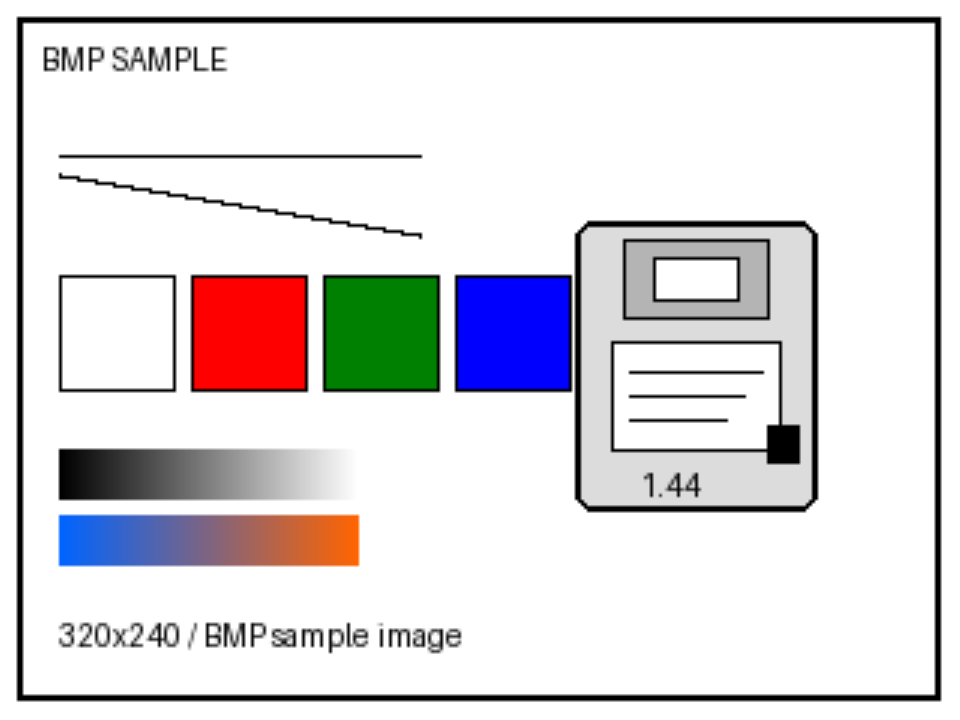
表示画像は、当ページ内で解説する方法でBMP(320×240)からPNG(960×720)へファイル形式を変換したもので、少し粗さが目立つ仕上がりになっている
古いBMPファイルは今の環境でも開けるのか
古いBMPファイルは、今のWindows環境でも開ける場合が多くあります。少なくとも、拡張子がBMPであり、ファイル自体が大きく壊れていなければ、画像として内容を確認できるケースは少なくありません。
※最近では、AIもバージョンアップを重ねてBMPファイルの読み込み認識が可能なケースが確認できています。
しかし、問題なく活用できるかどうかはまた別の判断が必要で、画像ビューアや標準アプリで表示できても、その後の共有、投稿、添付、編集といった工程で扱いにくさが出ることがあります。
また、古いデータでは、ファイル名や保存場所の方に問題が出ていることもあります。画像は正常でも、フォルダ整理が不十分だったり、同名ファイルが大量に残っていたりすると、再利用の手間が増えます。BMPそのものの可否だけを見るのではなく、周辺の保存状態も一緒に見ておくと後で助かります。
古いBMPファイルを見つけたら、まずは中身を開いて確認し、必要な画像かどうかを判断します。そのうえで、今後も使う見込みがあるなら、次の段階として実用向けの変換を考える流れが自然と考えられます。
BMPが実用で不利になりやすい場面
BMPが実用面で不利になりやすい最大の理由は、容量の大きさです。画像内容にもよりますが、圧縮前提の形式に比べるとファイルサイズが重くなりやすく、メール添付、クラウド保存、Web掲載といった現代的な使い方では不便が出やすくなります。たった1枚でも思った以上に重く感じることがあります。
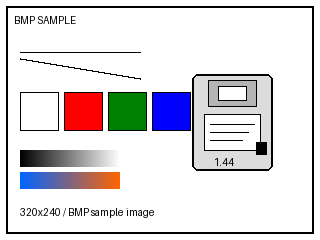
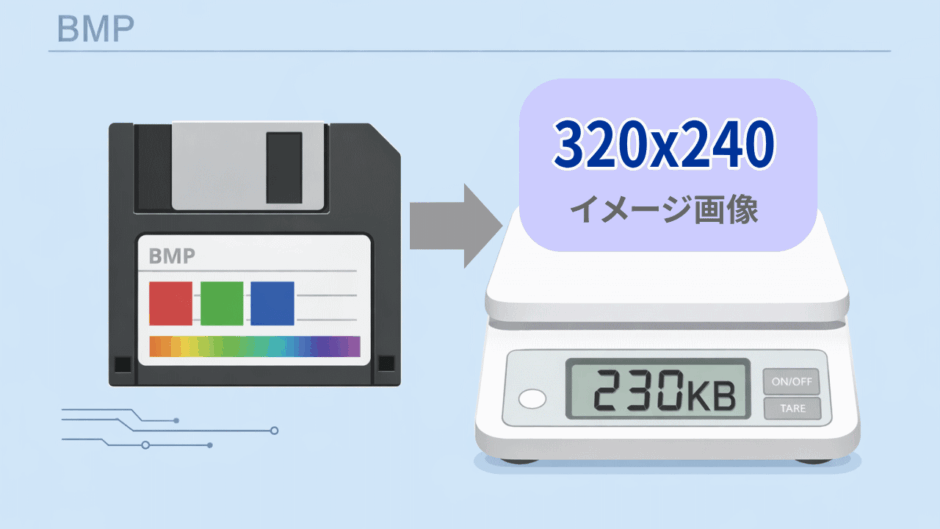
表示しているサンプル画像は320×240と表示が小さいがデータサイズは225KBと重め
さらに、今の用途では画像を複数まとめて扱う場面が増えています。ブログ用の画像、資料添付用の画像、スマートフォンへ移す画像などでは、軽さと扱いやすさが重要になります。BMPのままだと、保存先の容量を圧迫しやすく、転送や管理の面でも効率が悪くなりがちです。
見た目が同じように表示できたとしても、その裏では実用性に差があります。古いBMPをそのまま持ち続けると、後で別環境へ持ち出すときに手間が増え、結果として使わなくなることもあります。つまり、BMPは読めても活用されにくい形式になりやすいです。
BMPの弱点は読めるかどうかではなく、その後の扱いにくさにあると考えた方が無難です。救い出した画像を今の用途へつなげたいなら保存形式の見直しはかなり重要です。
Windows標準アプリでPNGやJPEGへ変換
BMPを今の用途で使いやすくするなら、PNGやJPEGへの変換が現実的です。特別なソフトを用意しなくても、Windows標準アプリで画像を開き、別形式で保存し直すだけで対応できる場合があります。
ここでは、Windowsのフォトを使った変換方法を簡単に取り上げてみましょう。
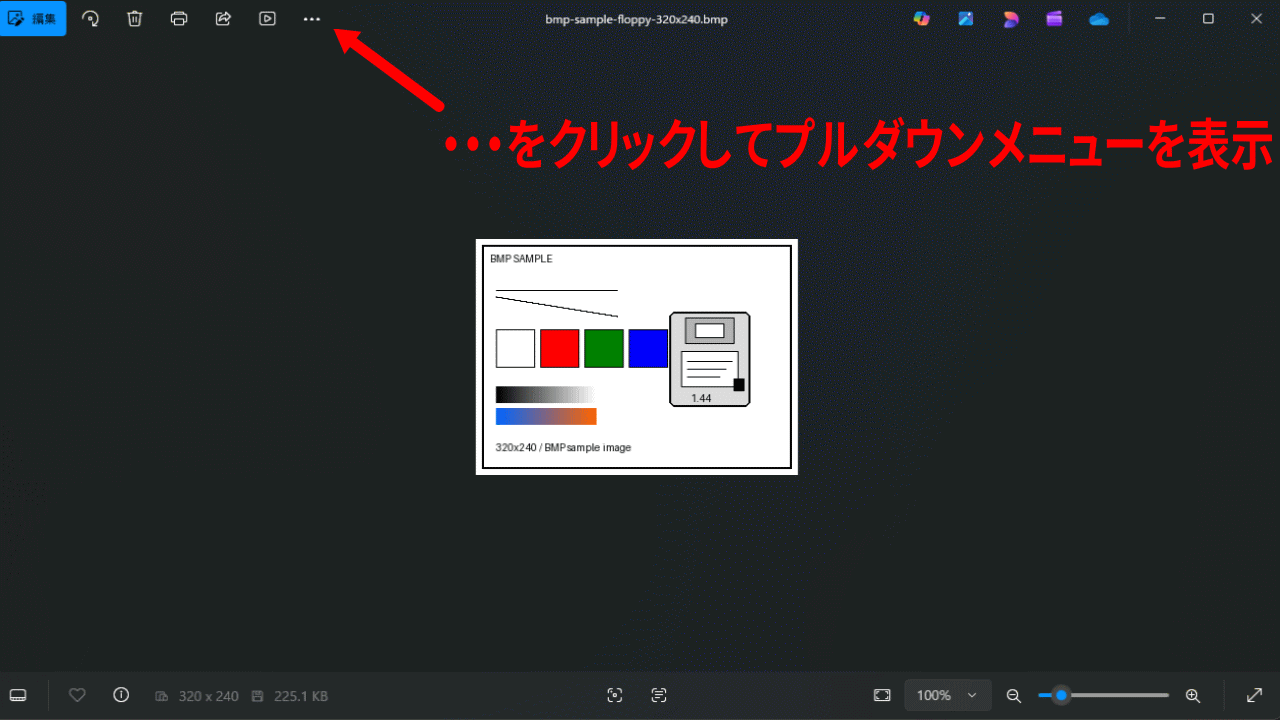
目的のBMPファイルをフォトで開いて左上のメニューをプルダウン表示させます。
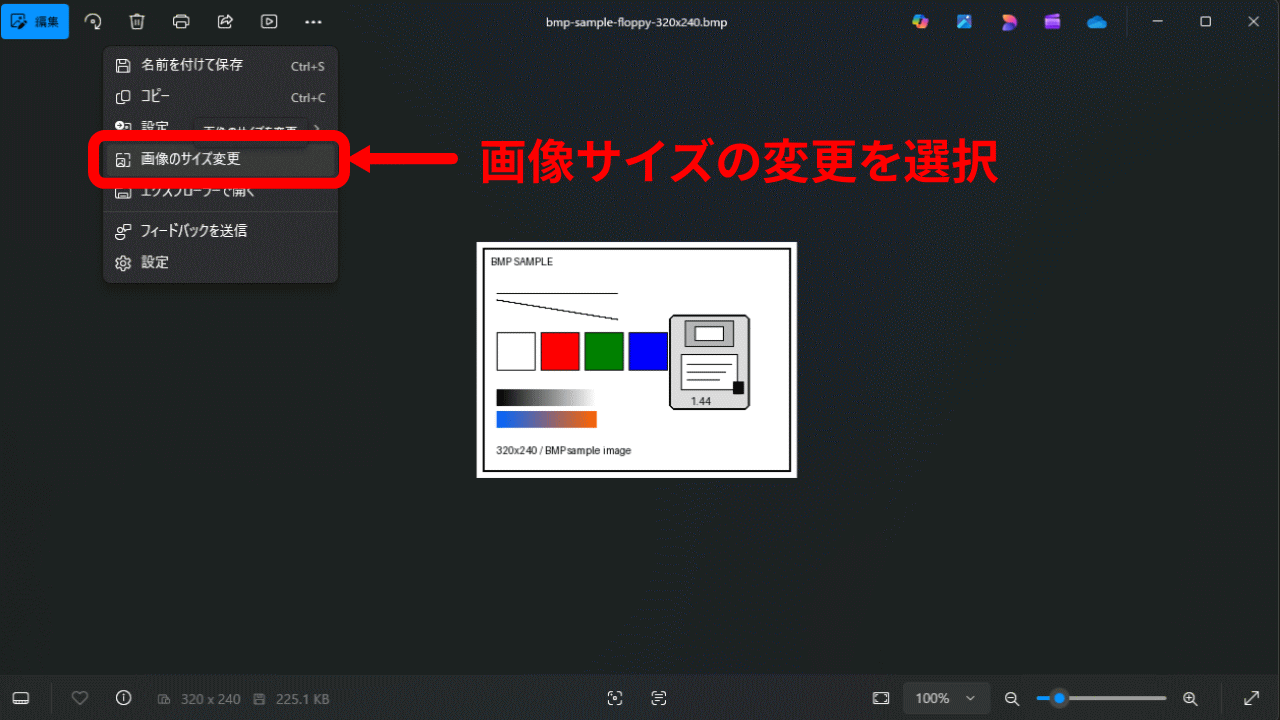
メニューから画像サイズの変更を選択。
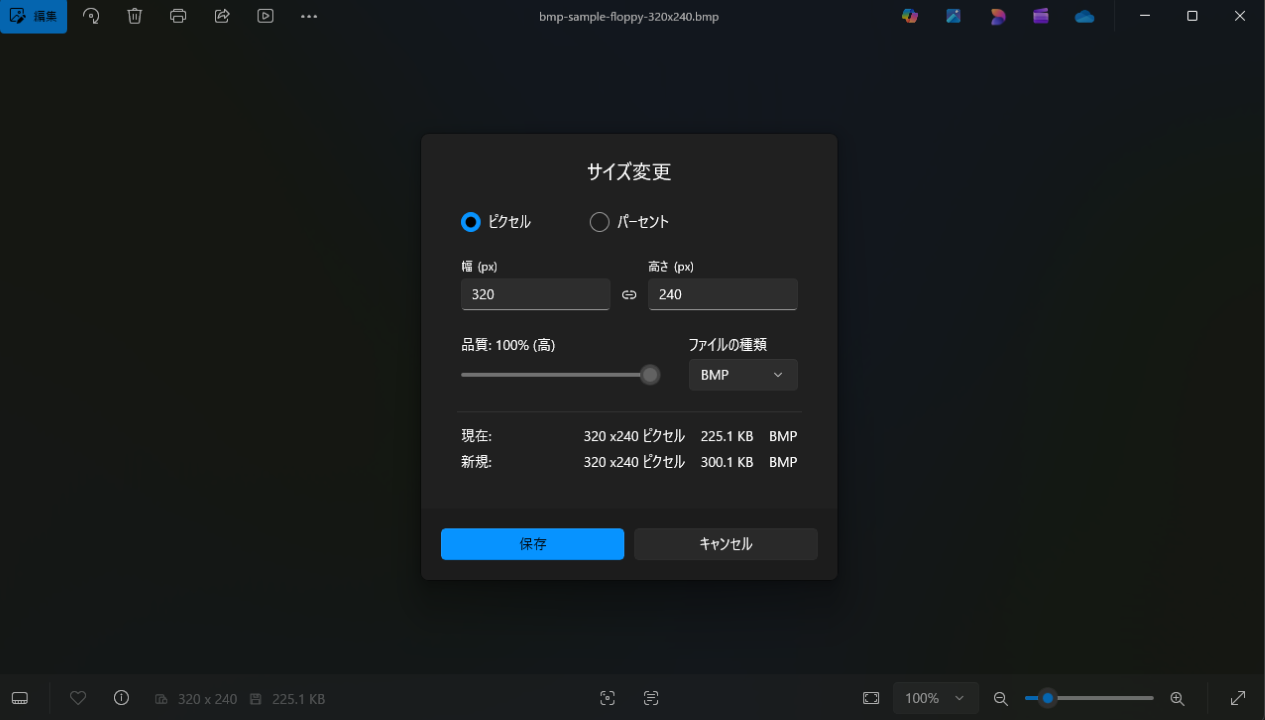
現在の表示サイズとファイル形式が表示されるので確認。
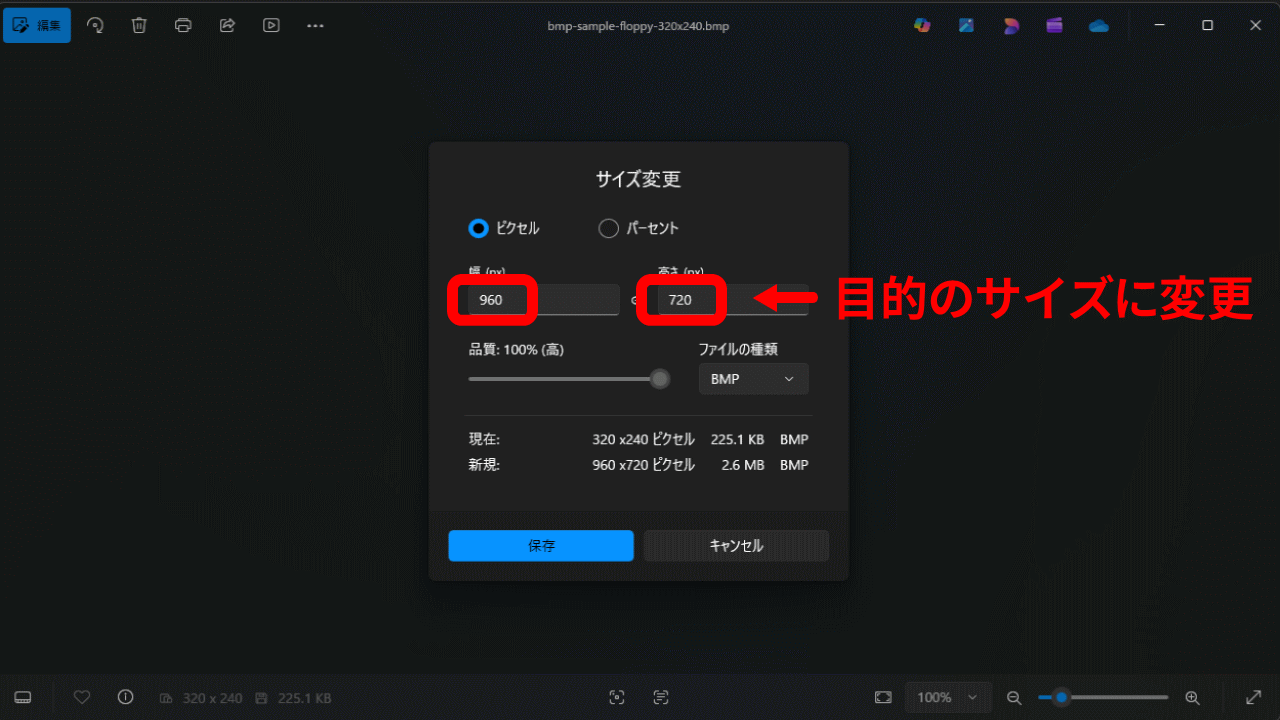
ピクセル数を目的の表示サイズに変更します。このとき幅と高さの比率は連動して変更されます。
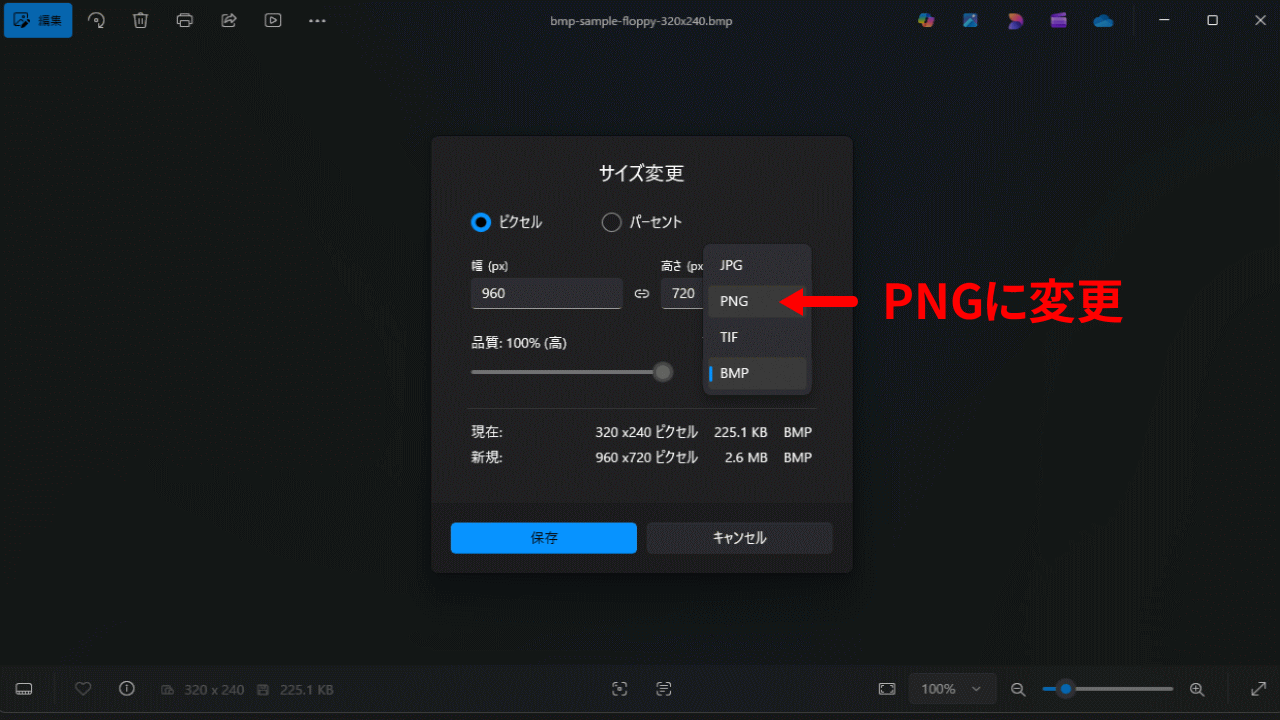
続いて、ファイルの種類をPNGに変更します。サイズの変更だけで終わってしまうと重いファイルが出来上がるので注意しなければなりません。
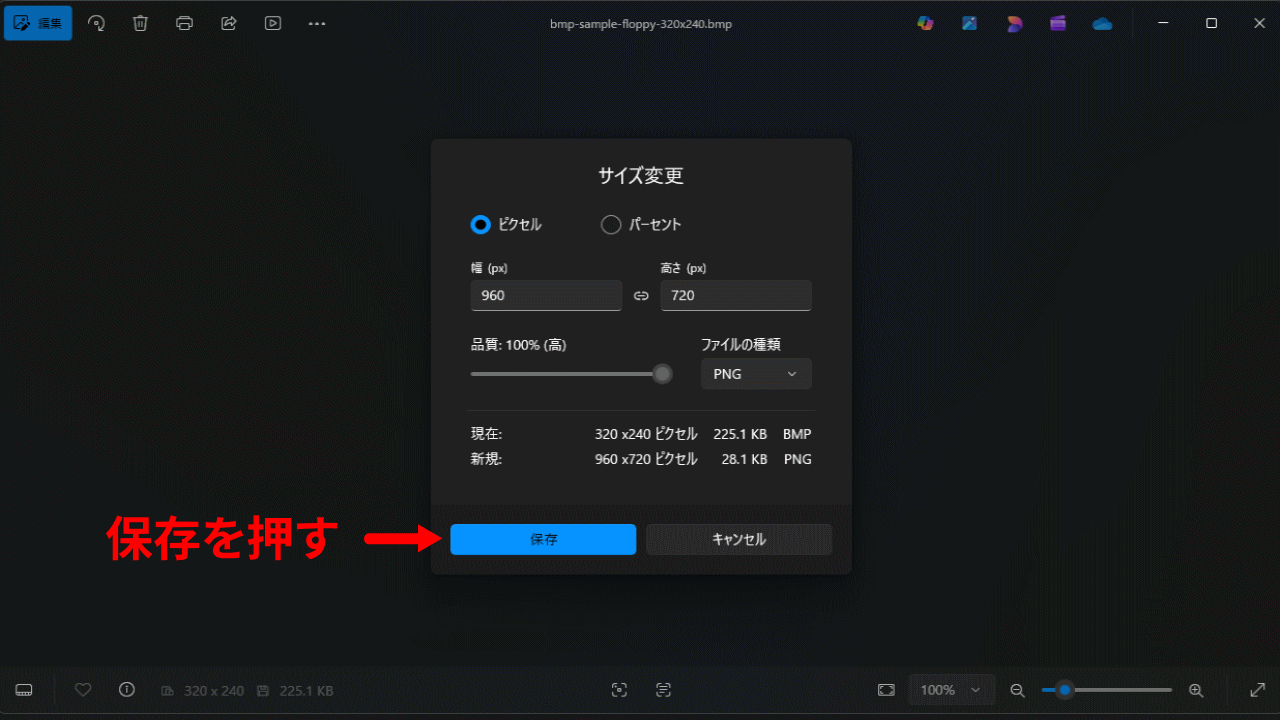
一連の操作で、サイズと種類の変更が出来たら保存を押します。ここではサイズとファイル形式の両方を変更していますが、ファイルの種類だけを変更してファイルサイズだけを変更することも可能です。
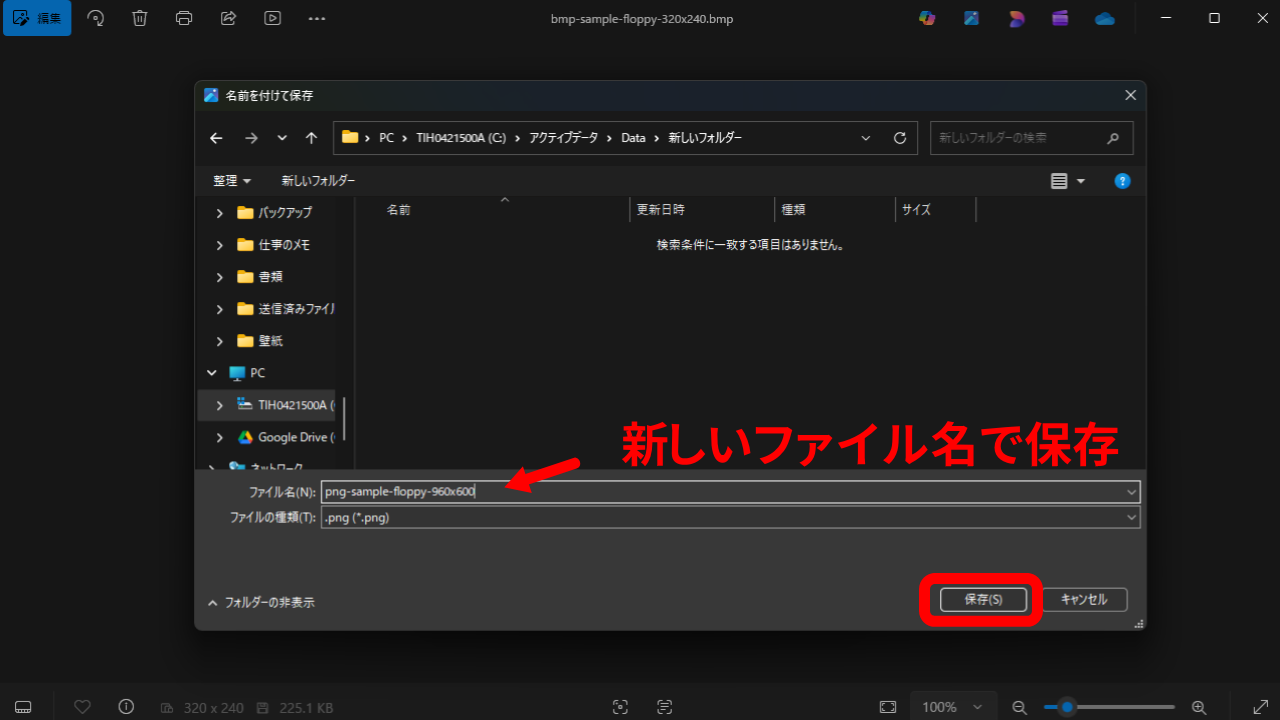
編集後は、元ファイルとは別なファイル名に変更して、保存場所も元画像と混同を避けるため別な場所を指定します。
ファイル形式の変更後に大切なのは、元のBMPをいきなり上書きするような操作をしないことです。まず元ファイルを残し、コピー側で変換する方が安全です。変換後に画質や見え方を比較できるだけでなく、必要になったときに元データへ戻せる手段を確保しておきます。救出後のデータでは、このひと手間が後の安心につながります。
古いBMPファイルは、時代遅れに見えても、確認してみれば今でも活用へつなげられることがあります。読めるうちに中身を確かめ、必要な画像だけを今の形式へ変換しておけば、昔のデータを現役の素材として生かしやすくなります。
レガシーデータの拡張子